Lステップのアンケートを見直したいけれど、以前の回答まで分かりにくくならないか気になる。
質問を少し直しただけなのに、先月と今月を同じ表で比べてよいのか迷う。
そんなときは、編集画面を開く前に、回答が何を意味するのかを整理してみてください。
同じ選択肢でも、質問の目的や対象期間が変われば、読み取れる内容は変わります。
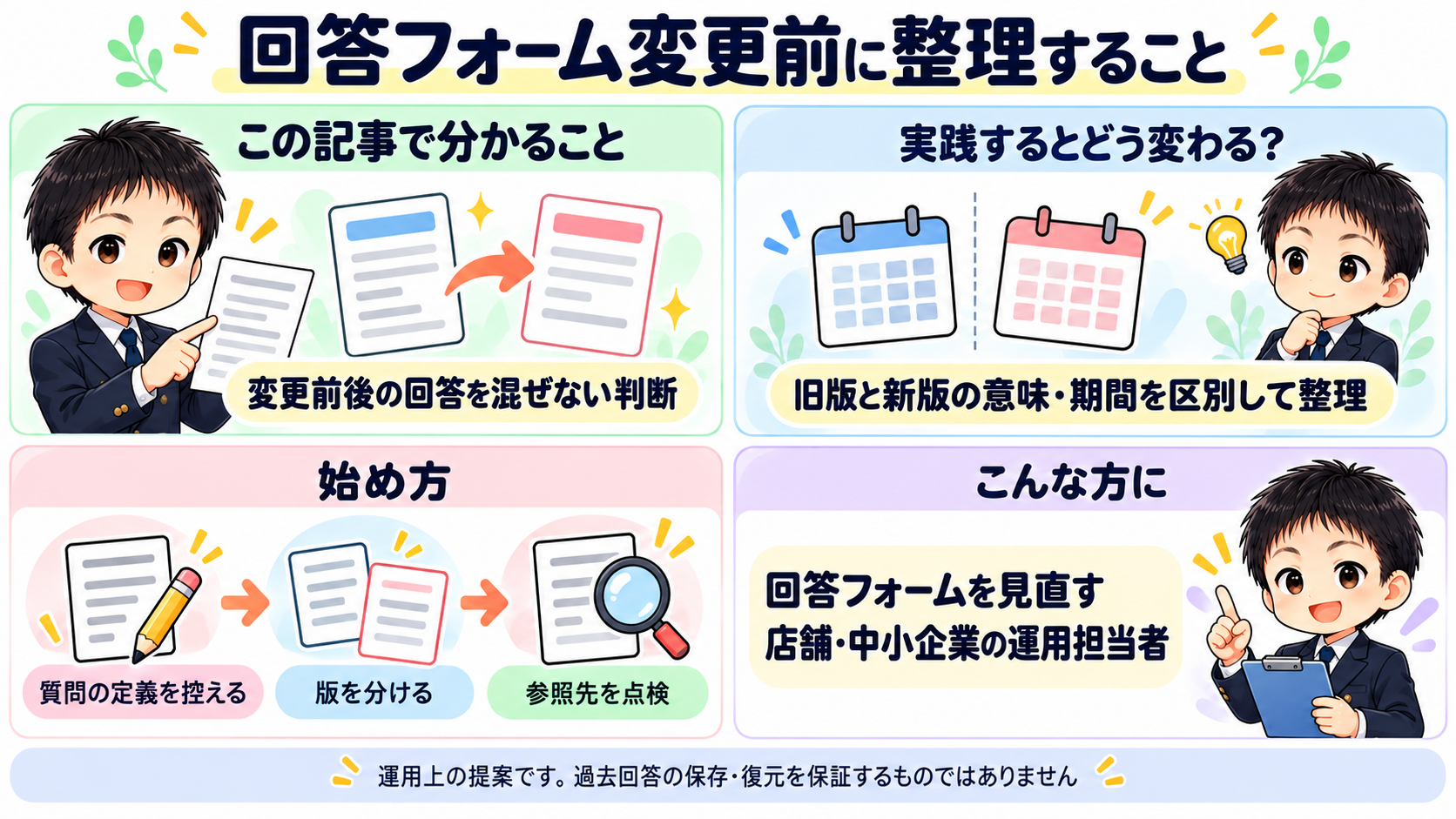
この記事では、中小企業や店舗のアンケート担当者に向けて、質問の定義を控え、変更前後を集計上の別の版として管理する方法を提案します。
大きな仕組みを作る前に、どこが同じで、どこから意味が変わるのかを一枚の記録にする考え方です。
製品の自動的な履歴保全機能や、過去回答を確実に復元する操作の紹介ではありません。
編集後の保存挙動を推測せず、確認できる事実と運用上の工夫を分けながら進めましょう。

studio-TH(弦巻 陽輔)
新潟唯一のLステップ正規代理店
商工会アドバイザーとして多数のLINE活用支援を実施中。
同じ回答に見えても、設問の意味が変われば別データ
質問文の変更は、文章の修正だけでなく、集める情報の定義の変更になることがあります。
まずは、どのような変更なのかを分けて考えます。
誤字の修正と質問の意味の変更を分ける
誤字を直す場合と、質問する内容を変える場合を、同じ変更として扱わないことが出発点です。
たとえば、以下は実在店舗の実績ではなく、判断の違いを説明する仮定例です。
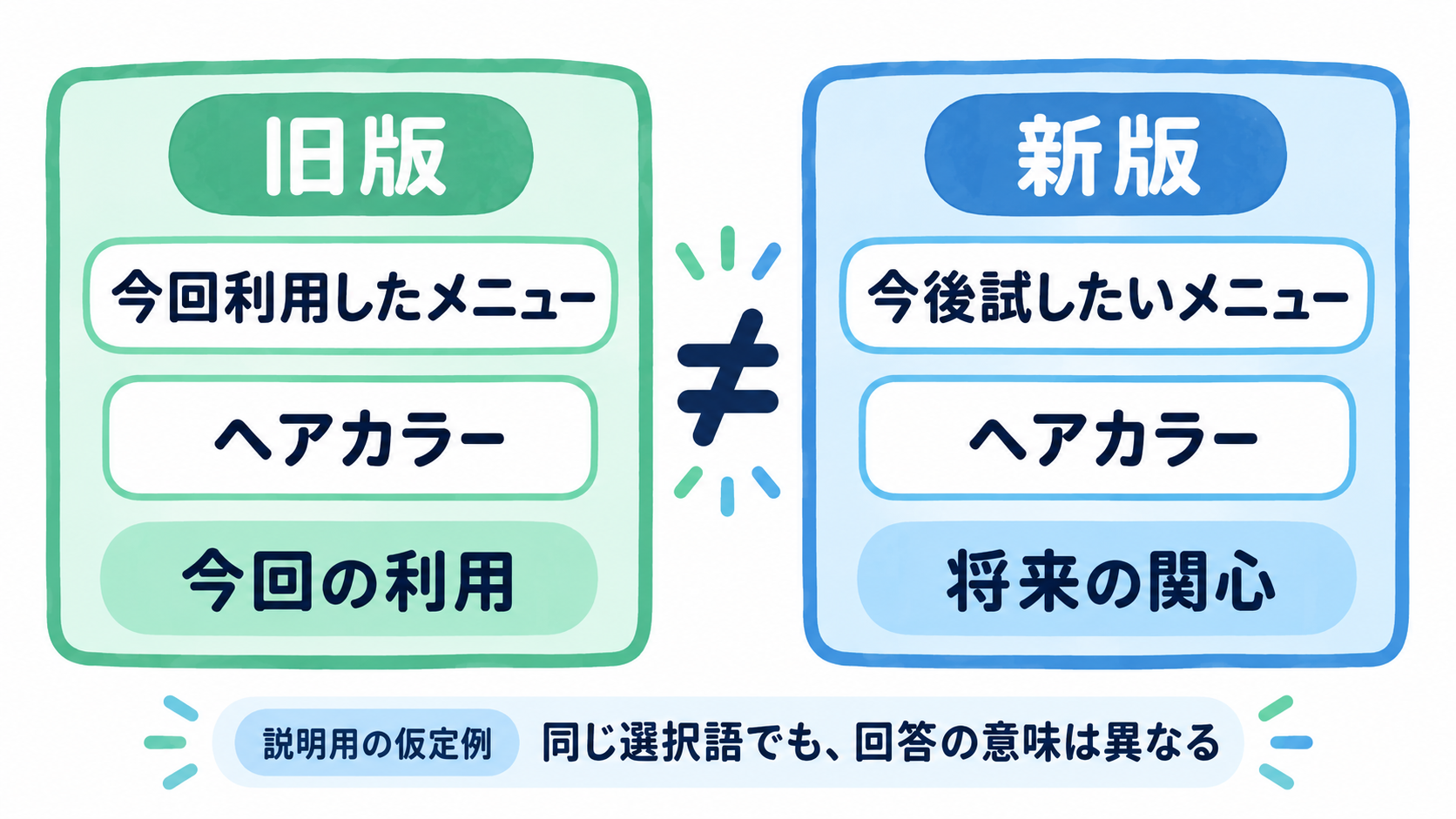
来店時のアンケートで、今回選んだメニューを尋ねていた質問を、今後試してみたいメニューを尋ねる質問へ変更するとします。
どちらにもヘアカラーという選択肢があっても、前者は今回の利用、後者は将来の関心を表します。
選択された言葉が同じだからといって、同じ情報として足し合わせることはできません。
変更案を見たら、質問の目的、答える人、答える対象期間、選び方の四つを、変更前と並べてください。
単一回答から複数回答へ変える場合も、選択された数の読み方を見直す必要があります。
反対に、意味や条件が変わらない表記の訂正なら、訂正内容を記録したうえで、比較を続けられるか判断する余地があります。
文面が短くなったかどうかではなく、回答者に尋ねていることが同じかどうかを基準にします。
回答が残ることと、比較できることは別
画面やファイルに回答が存在することと、その回答を変更後の質問と比較できることは別の問題です。
保存された値が見えていても、そのときの質問文や選択条件が分からなければ、意味を取り違える可能性があります。
担当者が交代するときも、値だけでなく、どの質問への回答だったかを説明できる状態にしておくことが大切です。
一方、Lステップで設問や選択肢を編集したあと、過去の回答がどのように表示・保存されるかは、今回確認した公式資料の範囲では確定できませんでした。
必ず残るとも、必ず書き換わるとも断定しません。
利用中のフォームの形式と変更操作を特定し、現在の公式案内や提供元への確認で確かめる必要があります。
本記事の版管理は、その確認に代わるものではなく、回答の意味を混同しないための運用提案です。
変更前に残すのは回答だけでなく、質問の定義
後から見返したときに判断できるよう、回答と質問の説明を対応させます。
最初から大がかりな管理表を作らず、変更する質問に絞って控える方法でも構いません。
質問文・選択肢・回答条件を一組で控える
変更前の記録には、質問文と選択肢だけでなく、必須か任意か、一つだけ選ぶのか複数選べるのか、誰に回答を求めたのかも含めます。
質問の上に補足説明がある場合は、その説明も判断に関わるかを確認してください。
短い質問文だけを抜き出すと、回答者が読んだ前提が落ちてしまうことがあります。
たとえば、関心のあるサービスを尋ねる質問でも、すべて選択できる場合と、最も関心があるものを一つ選ぶ場合では、選択の意味が異なります。
比較する側がこの違いを忘れると、数の変化を関心の変化だと読み違えかねません。
記録には、今回何を変更し、何を変更しないかも書き添えます。
変更しない項目が明確であれば、確認対象を必要以上に広げずに済みます。
個人情報を含む回答そのものを、説明用の共有資料へ貼り付ける必要はありません。
設問の定義を残す資料と、権限を持つ人だけが扱う回答データは分けて管理するのが一案です。
フォームの識別情報と対象期間を対応させる
記録した質問が、どのフォームの、いつの状態なのか分かるようにします。
管理用の名称、確認できるURLなどの識別情報、変更日、回答を集めた期間、担当者を一組にすると、照合の手がかりになります。
製品内部の特別なIDを取得できると決めつけず、あなたの管理範囲で確認できる情報を使ってください。
版名は、店内で意味が通じる簡単なものから始められます。
たとえば、来店アンケートの旧版と改訂版を区別し、それぞれの質問定義を対応させます。
名称だけを変えて終わりにせず、何が違う版なのかを短く説明する欄を設けることが重要です。
同じ日に別の担当者が修正する可能性がある場合は、必要に応じて時刻や修正理由も残します。
これはLステップが自動で版を管理するという説明ではありません。
担当者側で変更の境界を記録する運用です。
回答がどちらの版に属するか判断できないものは、日付だけから無理に振り分けず、未確認として分けておきましょう。
CSVと画面の控えを復元保証にしない
Lステップの公式記事では、回答一覧をCSVとして取得する方法が紹介されています。
ただし、CSVを書き出せることは、編集前の状態を完全にバックアップし、元どおりに復元できることと同じではありません。
質問文、選択肢の定義、設定や参照先まで含まれると推測せず、実際に取得できた内容を確認する必要があります。
控えを作ったら、どの列がどの質問に対応するか、対象期間が意図どおりか、空欄の扱いが分かるかを点検します。
画面の控えも補助になりますが、見えている範囲だけの記録かもしれません。
取得日と対象を添え、何を確認できて何を確認できていないかを残してください。
回答に個人情報が含まれる場合は、保存先と閲覧できる人を確認します。
控えを作るために、不特定多数へ共有したり、不要な複製を増やしたりしないようにしましょう。
記録を残せたという安心感と、復元方法が確認できたという事実は、別々に扱うことが大切です。
新しい設問は、集計上の別版として区切る
変更前の定義が分かったら、新しい質問との対応を整理します。
ここで作るのは、製品の操作手順ではなく、集計する人が判断を共有するための記録です。
旧版と新版の対応表を作る
変更の理由が頭の中にあるうちは、以前の質問との違いを覚えていられます。
しかし、後から数字だけを見る人にも同じ判断ができるとは限りません。
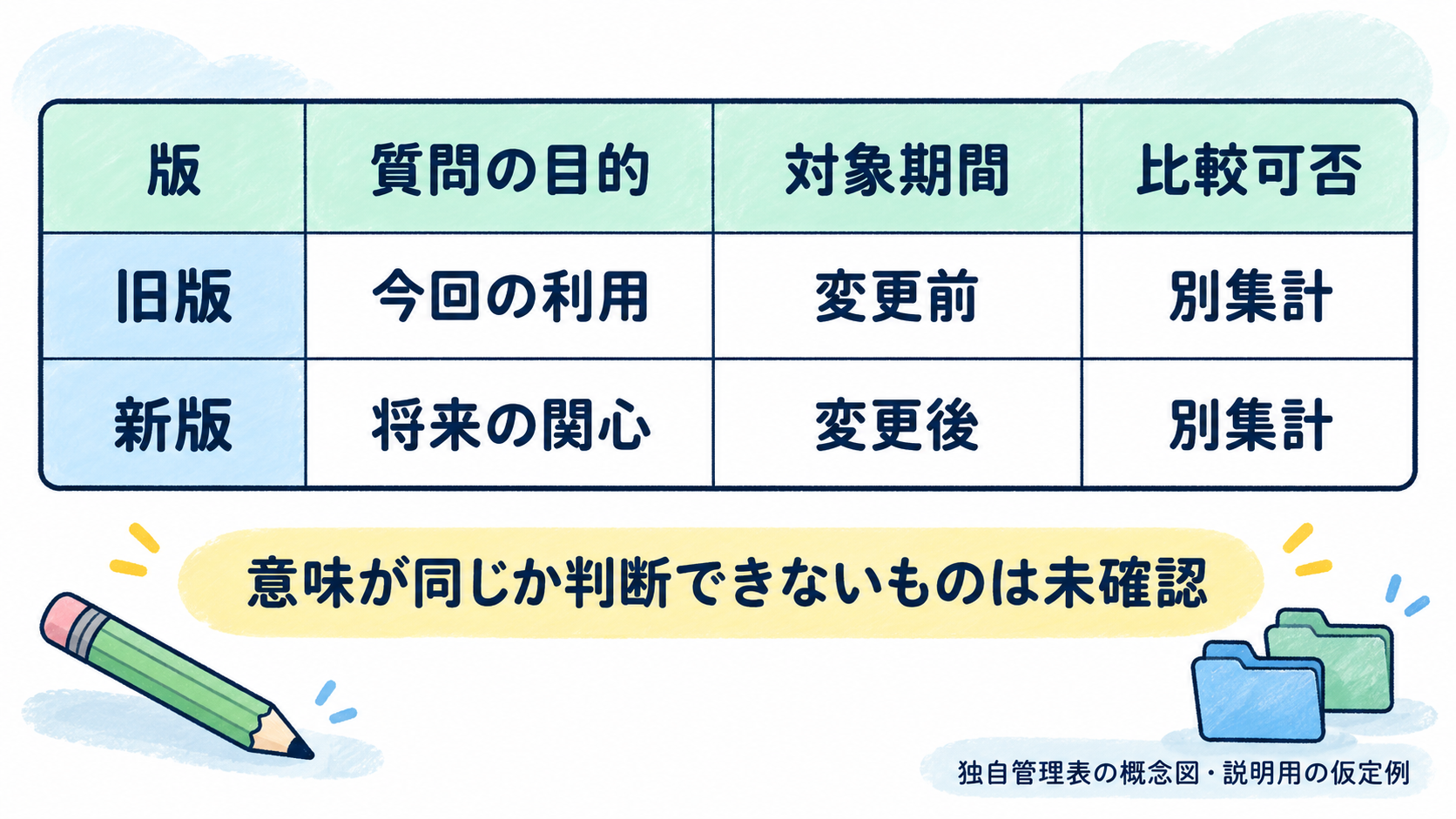
そこで、版、質問の目的、回答対象期間、選択肢の意味、比較できるか、その理由を並べる方法を提案します。
迷う欄には結論を急いで入れず、未確認と記します。
次の表は説明用の仮定例であり、実際の顧客データやLステップの標準管理画面ではありません。
| 版 | 質問の目的 | 選択肢の意味 | 比較の扱い |
|---|---|---|---|
| 旧版 | 今回利用したメニューを知る | 実際に選んだ内容 | 今回の利用として集計 |
| 改訂版 | 今後試したいメニューを知る | 将来の関心 | 旧版と単純合算しない |
実際の管理表には、回答対象期間や確認担当も付け加えてください。
この例では、同じメニュー名が選ばれていても、質問の目的が違います。
表を作る目的は、旧回答を新しい意味へ置き換えることではなく、置き換えてよいか判断できない境界を見えるようにすることです。
期間比較は同じ定義の回答だけで行う
前月と今月の違いを見る前に、比較する質問の定義がそろっているか確かめます。
同じ設問名だけではなく、対象者、選択条件、回答を求めた場面まで確認しましょう。
来店した人への質問と、来店前の登録者への質問を、そのまま同じ集団の回答として読むことは避けたいところです。
比較できる部分と、できない部分が混在している場合は、集計全体やフォーム全体を一括で判断する必要はありません。
定義を維持した質問は比較候補にし、意味を変えた質問は別に集計する方法があります。
ただし、定義が同じでも、回答した人や集め方が異なれば、数の変化に別の理由があるかもしれません。
報告するときは、比較対象と除外した範囲を短く添えると、読み手が数字の条件を理解できます。
回答数が増えたという事実だけから、顧客満足や売上が改善したと結論づけないようにしてください。
比較できる範囲を小さくても明確にするほうが、意味の違う数字をまとめるより判断の前提を共有しやすくなります。
意味が変わった選択肢を無理に変換しない
旧版と新版の選択肢を見比べて、似た言葉を対応させたくなるかもしれません。
しかし、旧回答から新しい質問への答えを推測して埋めると、回答者が実際には答えていない意向を記録することになります。
対応関係が説明できない場合は、変換しないという選択肢を残しましょう。
たとえば、興味があるという旧回答を、購入を希望しているという新しい条件へ読み替えるのは慎重に考える必要があります。
似て見える言葉でも、意思の強さや質問の前提が異なるためです。
新たな情報が必要なら、取得の目的や必要性を整理したうえで、別の確認計画を検討します。
この整理だけを理由に、既存回答の一括書換えや再回答依頼の自動送信へ進まないでください。
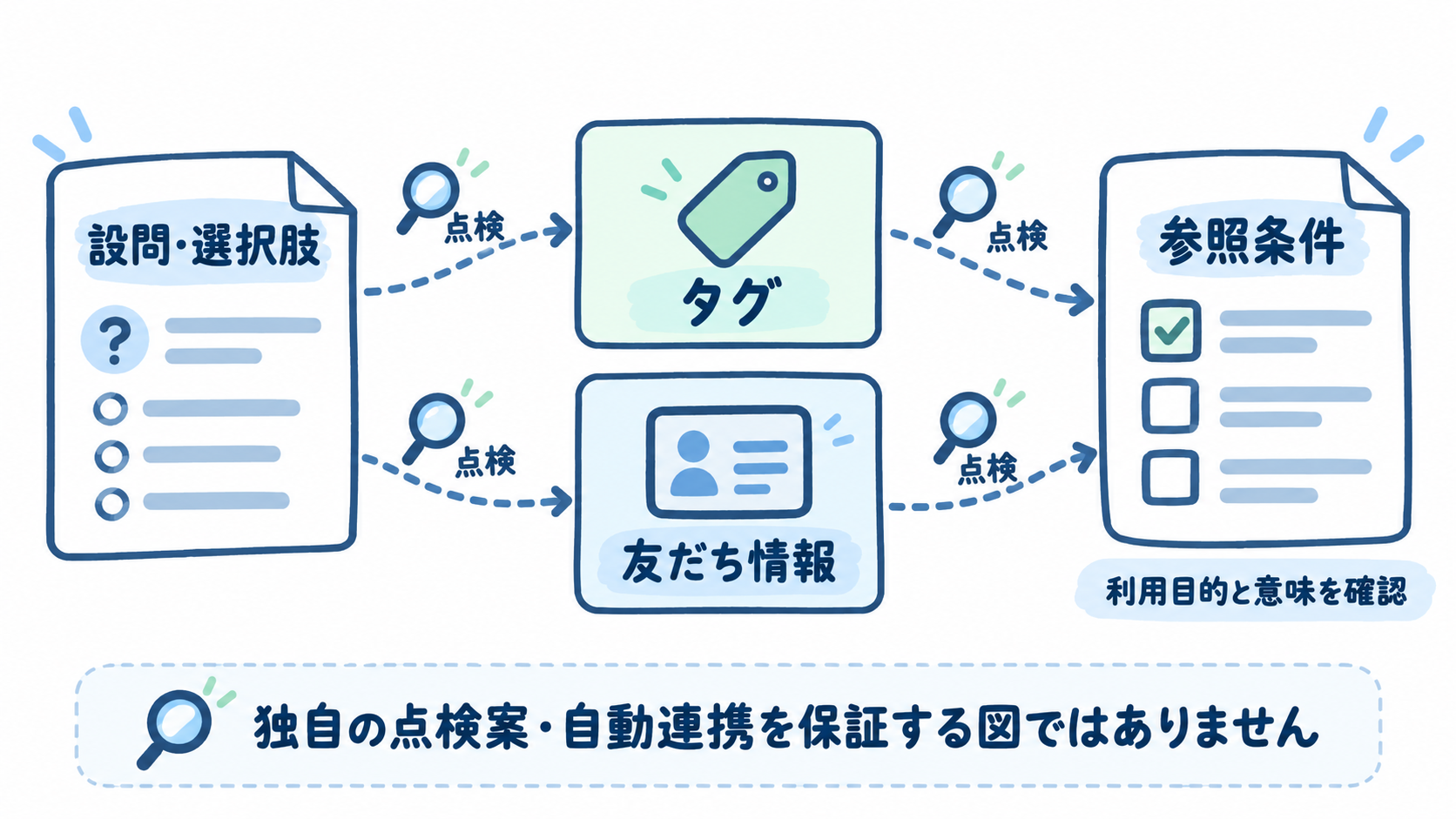
設問の先にあるタグ・友だち情報・配信条件を点検
質問を直した影響は、集計表だけでなく、その回答を使っている先にも関わります。
変更する質問から順に、どこで利用しているかを確認します。
回答から参照される先を一覧にする
回答フォームを変更するときは、質問と選択肢、その回答に関連するタグや友だち情報、さらにそれらを使う条件を対応させておくと、確認対象を整理できます。
Lステップ公式記事には、テスト送信でタグや友だち情報の反映を確かめる説明があります。
ここではその説明を参考に、参照先を先に整理する運用を提案しています。
一覧には、変更する質問、利用している情報、利用目的、確認する担当者を記します。
使っていないと思い込まず、対象アカウントで実際に利用があるかを確認してください。
すべての設定が自動で追従すると判断したり、具体的な管理画面の操作を推測で補ったりしないことが大切です。
たとえば、回答を案内の対象条件に使っているなら、その条件が質問の新しい意味に合うかを点検します。
ここで行うのは、今回の設問変更に関係する範囲の整理です。
無関係なタグの削除や、配信の全面的な作り直しまで同時に進める必要はありません。
基本的な関係を確認したい場合は、回答フォームとタグ付けの基本的な考え方も参考にできます。
同じ名前を残しても、同じ意味とは限らない
管理しやすいように、変更前と同じタグ名や項目名を残したい場面があります。
ただし、名前が同じでも、その情報が表す意味まで同じとは限りません。
担当者が以前の意味のまま案内対象を判断すると、現在の回答の意味とのずれが生じる可能性があります。
先ほどの仮定例なら、今回利用したメニューと今後試したいメニューを、同じ目的の情報として扱わないことが重要です。
管理表には、旧版から引き継いでよい条件と、再確認が必要な条件を分けて記します。
名称を変えるかどうかは、そのあとで運用担当者と判断する事項です。
この記事では、特定のタグを改名すれば過去データが安全になるといった保証はしません。
複数人で運用する場合は、変更点だけでなく、変更していない点も共有してください。
誰がいつどの定義で判断するのかが分かると、確認の行き違いを整理しやすくなります。
配信条件の変更が必要な場合も、権限のある担当者が影響範囲を確認してから進め、設問編集のついでに無断で変更しないようにします。
切り替え前後の確認を小さく分けて進める
記録を整えたあとも、すぐに本番の切り替えへ進むのではなく、何を確かめるかを決めます。
表示、回答の記録、関連する条件を分けると、未確認の箇所を見つけやすくなります。
テスト対象・権限・通数への影響を先に確認
Lステップの公式記事では、自分のLINEにテスト送信して、タグや友だち情報まで確認する方法が紹介されています。
同じ説明には、テスト送信で通数を消費する旨も記載されています。
試す前に、現在の契約や残り通数、利用中のフォーム形式に合う案内かを確認してください。
そのうえで、誰の権限で、どの対象へ、何を確認するために行うかを決めます。
テスト用と本番用を取り違えないよう、対象の識別情報も記録しておきます。
本番の顧客情報を削除したり、全員へ送信したりしなければ確認できないと決めつけず、限定した確認方法を管理担当者と検討することが先です。
テストの結果には、実施した内容と確認できた範囲を残します。
ある一つの選択肢で想定どおりだったからといって、すべての分岐や過去回答の保存まで確認できたとは扱いません。
試せない箇所があれば、理由と確認先を書き、未確認のまま完了欄へ移さない運用にしましょう。
表示・記録・参照条件を照合してから運用へ
切り替えの判断には、次のような確認表を使う方法があります。
質問文と選択肢の意味が意図どおりか。
必須・任意や単一・複数の条件が合っているか。
回答の記録と質問の対応を説明できるか。
旧版と新版の対象期間を区別できるか。
関連するタグや友だち情報、利用先の条件を確認したか。
編集後の過去回答など、未確認の挙動を残していないか。
各項目は、確認済み、未確認、今回の対象外など、理由が分かる状態で記録します。
単にチェックを埋めるのではなく、何を見て判断したかを短く添えると、別の担当者も読み返せます。
対象外にする場合は、なぜ今回の変更と関係しないのかを説明できるようにしてください。
未確認の挙動が切り替えに影響するなら、その部分は止めて、公式窓口や管理担当者へ確認します。
分からないことを隠さず、進められる準備と、確認後に進める操作を分けることが大切です。
回答フォーム変更前のQ&A
設問を書き換えても、過去の回答はそのまま残りますか?
今回確認した公式資料の範囲では、そのまま残ると保証できません。
新旧どちらのフォームか、何を編集するのかを特定し、現在の公式説明や提供元へ確認してください。
値が残るかどうかと、その値を以前と同じ意味で読めるかどうかも別問題です。
質問文や選択条件の控えを残すことは、意味を判断するための運用提案であり、システム上の保存保証ではありません。
過去回答を必要とする場合ほど、編集前に確認する範囲を明確にしましょう。
新しいフォームを複製すれば、旧データも安全ですか?
複製だけを根拠に、旧データが安全だとは判断できません。
公式の新フォーム紹介で確認できるのは、セクション全体の複製などの機能説明です。
それをフォーム全体の複製や履歴の保全保証へ広げることはできません。
どの単位が複製され、回答や設定がどう扱われるかは、必要な操作について別に確認してください。
本記事でいう版を分ける方法は、集計上の定義を整理することであり、特定の複製ボタンの利用を指示するものではありません。
誤字を直すだけでも、集計を分ける必要がありますか?
すべての訂正で機械的に集計を分ける必要がある、という提案ではありません。
意味、対象者、回答条件が変わっていないかを確認し、比較を続けられるか判断します。
小さな訂正でも、変更内容と日付は残しておくと、あとで違いを説明できます。
ただし、意味が同じという判断から、製品上の保存挙動まで同じだとは推測しないでください。
運用上の比較可能性と、編集操作による記録への影響を、それぞれ確かめることが大切です。
回答フォームを変えるときの第一歩は、質問の定義を控えることです。
次に、旧版と新版の比較可否を整理し、その回答を使う先と、確認が必要な操作を洗い出します。
あなたの運用で迷っている部分も、質問の意味、保存の挙動、参照先のどこなのかに分けてみてください。
すぐに変更を始めるより、確認すべきことを具体的にしておくほうが、管理担当者や提供元へ相談する内容を整理できます。
LINE活用の現状を整理したい場合は、studio-THのIT集客の無料相談もご活用ください。
出典・確認日:2026年10月27日(JST)。公式仕様の紹介と、この記事の運用提案を区別しています。
Lステップ公式:回答フォームを使ったアンケートの作り方(項目編集・設定確認・回答一覧のCSV取得)
Lステップ公式:新しい回答フォームの紹介(要素の変更・セクションの複製)
コメント