LINE公式アカウントの自動応答を始める前に|入力・時間・返事を確かめるテストの進め方
LINE公式アカウントの返答文を作り、保存まで終えたのに、お客さまへ案内してよいか判断できない。
そんなときに必要なのは、設定画面をもう一度眺めるだけではなく、何を送ったら何が返る予定なのかを整理することです。
保存できたこと、応答できる条件が整ったこと、実際に狙った返事が届いたことは、別々に確認します。
この記事では、標準の応答メッセージを対象に、開始前の検査表と、不一致が出たときの見直し方を提案します。
公式資料に基づく検査の設計例であり、特定のアカウントで実施したテスト結果ではありません。
AIによる応答やMessaging API、外部サービスとの連携は対象外です。
まずは営業時間などの案内を一つ選び、入力・時刻・設定・返事の関係を説明できる状態にしましょう。

studio-TH(弦巻 陽輔)
新潟唯一のLステップ正規代理店
商工会アドバイザーとして多数のLINE活用支援を実施中。
保存できたことと、狙った返事が届くことを分ける
設定・利用状態・実際の返事は別の確認
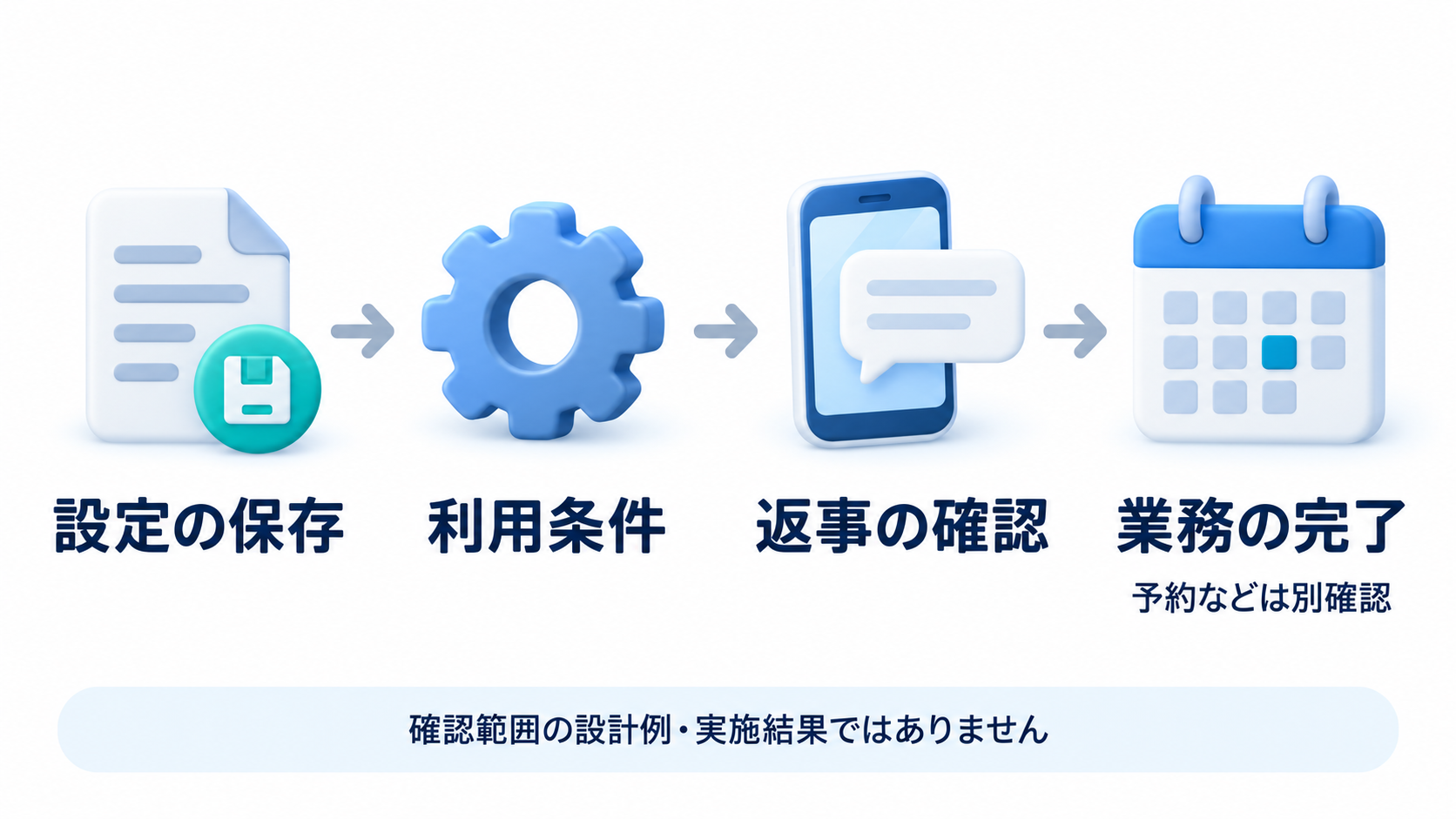
公式マニュアルでは、応答メッセージの「保存」と「利用開始」を区別しています。 (出典:LINEヤフー公式・応答メッセージ、2026年10月22日確認)
返答文を保存したという記録だけでは、利用者にその返事が届くことまで確認できません。
まず、作った内容が残っているかを確認し、次に利用状態と関連する応答設定を確認します。
そのうえで、実際の入力に対する返事を別の記録として残す、という順序です。
担当者への引き継ぎでも、「設定済み」だけでは意味が広すぎます。
「原稿を保存」「利用条件を確認」「受信後の返事を確認」のように段階を分ければ、次の担当者が何を確かめるべきか分かります。
画面を閉じたことや作業時間の長さではなく、確認できた事実を状態の根拠にしてください。
まずFAQ一つと確認範囲を決める
最初から料金、アクセス、予約、キャンペーンをまとめて検査すると、違いが出た原因を追いにくくなります。
初回は「営業時間を案内する返事」のように、一つの目的に絞る進め方がおすすめです。
返答文の正しさ、入力条件、時間条件、案内先という確認範囲を先に決めます。
たとえば営業時間の案内では、通常営業と臨時休業を区別する必要があるかも検討します。
この記事の例は検査の考え方を示す仮の場面であり、実在する店舗の設定ではありません。
実際の営業時間や休業日は、店舗の責任者が確認した情報を使ってください。
対象外にした案内も書き残すと、一件の確認を全機能の確認と取り違えずに済みます。
返事が来ても予約や解決の完了とは限らない
「予約はこちら」と案内が返ることと、予約が成立することは異なります。
返事にリンクがある場合、今回の検査を返答文の到着までにするのか、リンク先の表示まで含めるのかを決めておきましょう。
申込完了まで確かめるなら、別の検査と権限の整理が必要です。
とくに本番の予約や問い合わせフォームは、送信すると受付や通知が動く場合があります。
応答の確認という理由で、実予約や第三者への連絡まで行わないようにします。
「案内を受信した」「リンク先を開いた」「申込を完了した」は別の結果として扱ってください。
自動応答の役割を明確にすると、お客さまへ伝える案内も過大になりません。
期待する返事を先に書き、検査表をつくる
入力・時刻・設定状態を一組にする
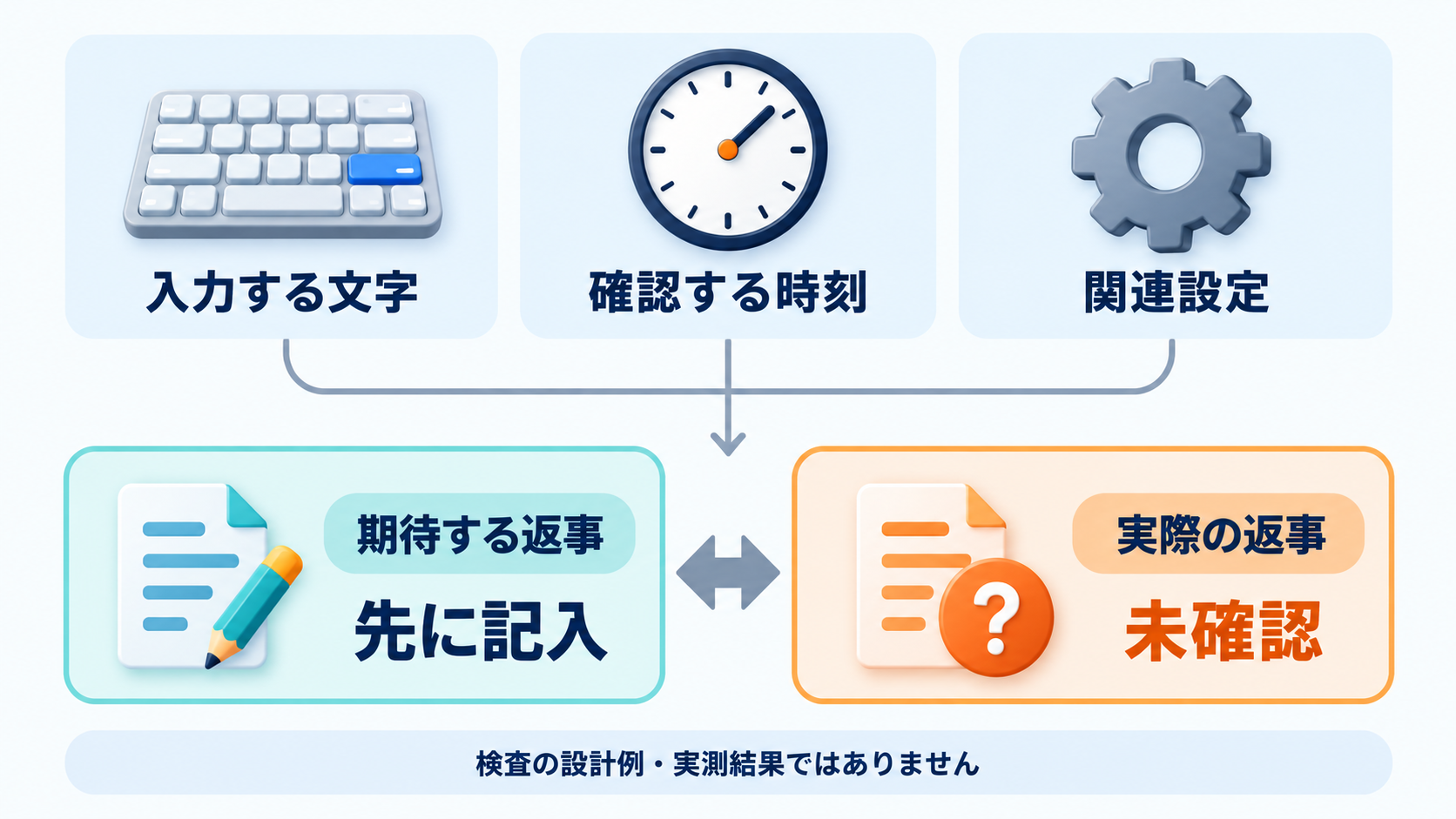
検査表には、入力した文字だけでなく、そのときの時刻と関連設定を残します。
同じ文字を送っても、時間条件や利用状態が違えば、同じ比較にはならないからです。
記録項目は、検査ID、入力・操作、時刻条件、関連設定、期待する返事、実際の返事、判定、未解決点・確認日時を基本にできます。
これは運用のための提案であり、LINEが指定する必須書式ではありません。
入力欄には「営業時間について質問」ではなく、実際に送る文字列をそのまま書きます。
メニューから送る場合は、押す場所と送信される文字の両方が分かるようにします。
時刻は日付と時間帯を残し、設定にタイムゾーンがある場合はその値も併記します。
テスト用の記録にお客さまの氏名や相談内容を持ち込む必要はありません。
仮の入力と、検査に必要な範囲の設定情報で整理しましょう。
期待結果と実際結果を別欄にする
期待する返事は、送信する前に記入します。
結果を見てから正解を書き換えると、想定どおりだったのか判断できなくなります。
営業時間の案内を確認するなら、「確認済みの営業時間を記載した案内が返る」とし、その案内文の版も記録すると比較しやすくなります。
実際の返事欄は、まだ確認していなければ未確認のままです。
設計例として、Aは登録文字と同じ入力、Bは説明を足した入力、Cはメニュー操作からの入力、という三つを用意できます。
Aでは意図した営業時間案内、Bでは対象のキーワード応答ではなく設定に応じた結果、Cではボタンの送信文字に対応する案内を期待値として検討します。
いずれも実際結果は未確認です。
Bのように結果が設定次第になる行は、先に設定を確認し、期待値を確定してから実施します。
返答文全体を毎回複写しにくい場合は、案内文の版と、比較すべき箇所を記録する方法もあります。
ただし、冒頭だけが合っていて後半に古い料金が残ることも考えられます。
変更対象だけでなく、利用者の判断に関わる案内全体を見渡すことが大切です。
正常・想定外・未確認を区別する
判定は、期待した結果と一致したかを根拠に付けます。
実施していないもの、受信結果を見られなかったもの、設定の版が分からないものを「正常」にしないでください。
未確認は失敗と同じではなく、判断に必要な証拠がそろっていない状態です。
また、長い質問文に営業時間の案内が返らなかったとしても、それだけで故障とは限りません。
そもそもその入力が対象条件ではない可能性があります。
「利用者には不親切だった」という案内設計の課題と、「設定上の期待と違った」という動作上の不一致を分けます。
前者なら入口の文言や案内の出し方、後者なら検査条件と設定の対応を見直す、というように次の行動が変わります。
判定を担当者の印象だけにしないために、確認日時、確認した案内の版、残った疑問も記入します。
一度の一致を将来ずっと保証する証拠にせず、何を確認した結果なのかを後からたどれる形で残しましょう。
入力と時間を変え、応答条件を確かめる
キーワードとボタンが送る文字を照合する
標準のキーワード応答は、登録した文字と完全一致する入力が条件です。 (出典:LINEヤフー公式・応答メッセージ、2026年10月22日確認)
キーワードが「営業時間」なら、「営業時間を教えてください」も同じ条件だとは扱いません。
利用者の意図を読み取る機能として期待せず、入口から送られる文字を確かめます。
リッチメニューなどのテキストアクションでは、設定した文字を送信できます。 (出典:LINEキャンパス・テキストと応答メッセージ、2026年10月22日確認)
ボタンに見える案内と、送られる文字が同じとは限らないため、画像のラベルだけで判断しないことが重要です。
検査担当者は、表示文言、送信文字、対応する応答の三つを並べて確認しましょう。
空白、改行、表記違いを自動で吸収すると決めつけないことも大切です。
どの違いが実際にどう扱われるか未確認なら、そのまま検査項目に残します。
手入力に幅がある入口では、想定する文字を利用者に分かりやすく案内する方法も検討できます。
ただし、表記を変えればすべての質問に対応できるわけではありません。
答えられる範囲と、それ以外の相談方法を分けて考えます。
時間指定とチャット設定を組み合わせて見る
チャットをオンにしていることだけで、自動応答が使えないとは判断できません。
公式の応答設定では、チャットを利用する場合にも、応答時間と応答方法の組み合わせを確認します。 (出典:LINEヤフー公式・応答設定、2026年10月22日確認)
個々の応答メッセージの時間指定と、アカウント側の応答設定を混同しないようにしましょう。
検査表では、営業時間内と時間外など、実際に使う条件を分けます。
どの案内を届けたい時間帯なのかを先に決め、その時刻の設定状態と結果を対応させます。
時間が変わる境目を確認する場合も、正確な日付、時刻、設定内容を記録してください。
「夜に試した」だけでは、翌日に原因を追えません。
検査を急ぐために、本番の営業時間や利用中の設定を無断で変更することは避けます。
変更できる担当者、影響する案内、元の設定を確認したうえで進めます。
実際の対象時間まで確認できない項目は、予定と未確認を残す方が正確です。
安全な検査用環境が自動で用意されると仮定せず、自社の運用条件に合わせて計画してください。
複数候補の優先順とランダム選択を誤解しない
公式資料では、該当するキーワード応答が優先され、それ以外の一律応答は期間指定、毎日の時間指定、指定なしの順で扱われます。
同じ条件の一律応答が複数ある場合は、一件がランダムに送られます。
登録順に全件が届く、といった期待を置かないでください。 (出典:LINEヤフー公式・応答メッセージ、2026年10月22日確認)
このため、検査前には今回の案内だけでなく、同じ条件に関係する別の応答も確認します。
同条件の候補が複数ある設計なら、期待値を一つの文章だけに固定してよいか検討が必要です。
どの候補が返っても案内として矛盾しないか、古い内容が残っていないかを調べます。
一回試して新しい文章が返ったからといって、古い候補が使われない証明にはなりません。
実際の受信結果と、設定一覧に存在する候補の確認を両方行う考え方が有効です。
不要に見える候補があっても、別の用途で使っていないか確認せず削除しないでください。
まず不一致や重複の可能性を記録し、変更の責任者へ渡します。
テスト配信と受信起点の検査を混同しない
配信下書きの表示確認で分かること
LINEキャンパスで紹介されているテスト配信は、配信するメッセージの見え方などを事前に確認するための機能です。
文章、画像、ボタン、リンクを確かめる作業には役立ちますが、利用者の入力から応答が選ばれる条件を確認した証拠とは分けます。 (出典:LINEキャンパス・テスト配信、2026年10月22日確認)
検査表でも、「配信下書きの表示確認」と「入力後の自動応答確認」は別の行にします。
前者が終わっていても、後者の実際結果は未確認のままで構いません。
どちらか一方を省略してよいという意味ではなく、それぞれで分かる範囲が違うということです。
また、リンクを開けたことと、リンク先の内容が正しいことも別です。
営業時間案内から料金ページへ進めるなら、表示できるだけでなく、案内とページの内容が食い違っていないか確認します。
フォーム送信や予約確定に進む場合は、表示確認とは切り離して扱いましょう。
検査の終了位置を決めることで、意図しない申込や連絡を避けやすくなります。
メニューのプレビューと利用者端末の表示を分ける
リッチメニューについて、公式資料は端末やOSによる表示の違いに注意を促しています。
また、PC版などのLINEでは表示されないため、パソコン上で見えないことだけを理由に設定失敗としないでください。
管理画面のプレビューと、利用者が使う端末上の確認を分けます。 (出典:LINEヤフー公式・リッチメニュー、2026年10月22日確認)
利用者端末で確かめるときは、文字を読めるか、意図した場所を押せるか、押した後に想定する入力になるか、という順に整理できます。
これは見た目の好みを評価するだけでなく、自動応答への入口が機能するかを確かめる作業です。
画像の表示と文字の送信を一つの確認にまとめすぎないようにしましょう。
手元にない端末まで確認済みにする必要はありません。
確認した端末と未確認の範囲を残し、必要に応じて対象を追加します。
変更直後の表示が違う場合も、すぐ原因を断定せず、確認時刻と状態を記録します。
反映が必ず何秒で終わるといった、根拠のない待ち時間は設定しないでください。
不一致を残し、変更した箇所から再検査する
原因を決めつけず、案内の拡大を止める
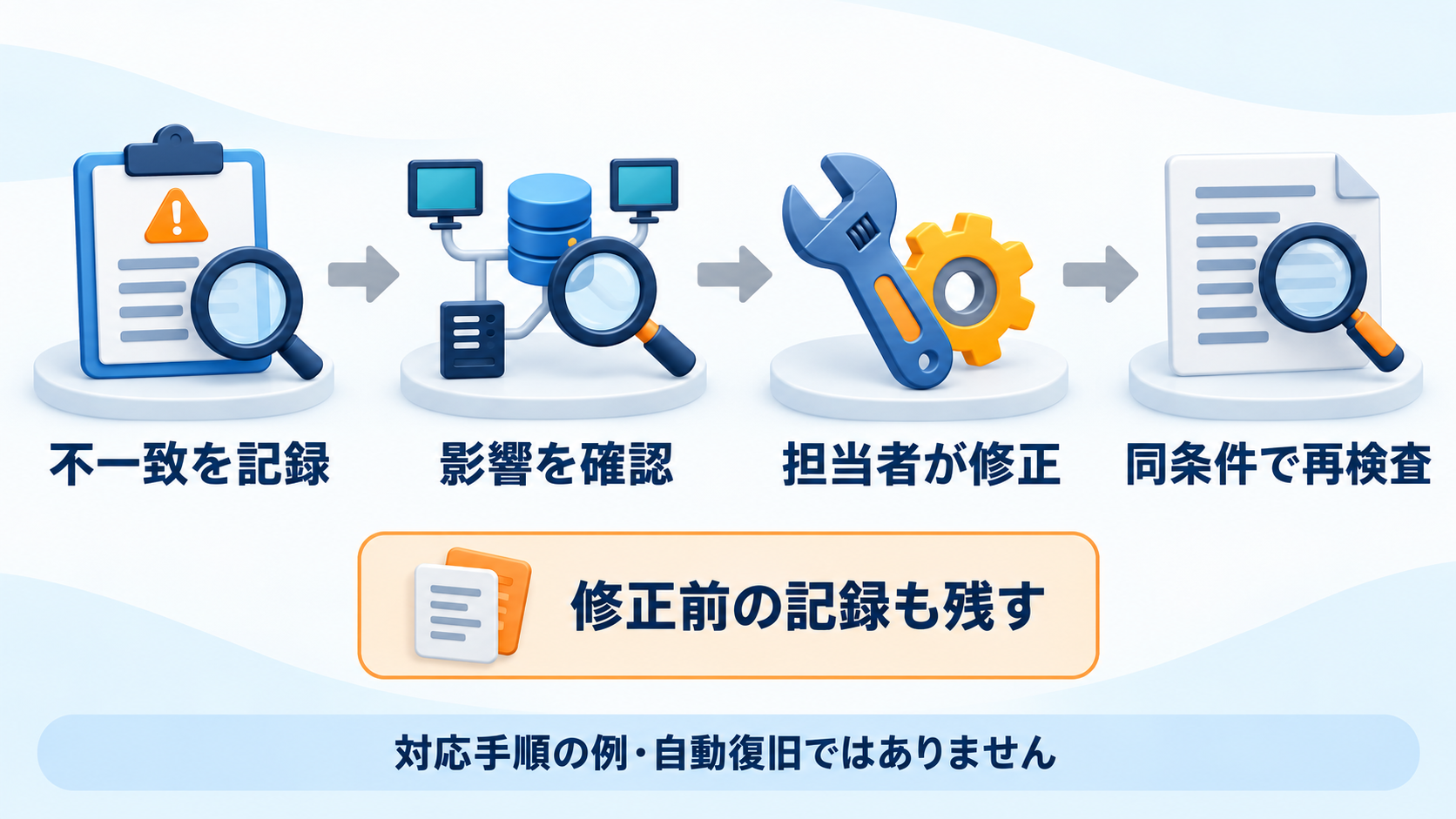
期待と違う返事が出たら、最初に入力、時刻、関連設定、実際の返事を残します。
何度も設定を変えてから記録すると、最初の不一致がどの条件で起きたか分からなくなります。
「システムの不具合」と決める前に、期待値自体が条件に合っていたかも確認しましょう。
未解決の案内を新しい入口や告知へ広げるのは、いったん保留する考え方が安全です。
ただし、ここでいう保留は、すべての応答を自動停止させる意味ではありません。
本番の停止や変更には、ほかの利用者への影響があります。
担当者が権限と影響範囲を確かめ、必要な対応を判断します。
引き継ぎには、現象だけでなく、まだ試していない条件と次に確認する一点も書きます。
「営業時間案内が違う」より、「どの入力で、どの版が返り、どの版を期待したか」が分かる記録の方が、次の担当者は調べやすくなります。
修正前の記録を残したまま、新しい検査結果を追加してください。
営業時間・料金・リンクを変えたら同じ条件で比べる
案内内容を変更した後は、以前に確認した条件で再検査します。
新しい文章を保存しただけで、受信後の案内まで更新されたと見なさないためです。
営業時間なら該当する時間帯、リンクなら送信される案内と遷移先というように、変更の影響を受ける範囲を洗い出します。
比較しやすくするには、旧版の検査IDを残し、新しい版の結果を隣に記録します。
入力や時刻条件も変えた場合は、その差を明記してください。
条件が違う二つの結果を比べて、「修正できた」と即断しないことが重要です。
関係のない設定までまとめて変更せず、原因を追える単位で進めます。
一件の修正が終わったら、その変更が別の入口や案内に影響しないかも確認します。
同じ送信文字を複数のボタンで使っている場合などは、入口ごとの意味も見直します。
最終的には、修正内容、再検査した範囲、残った未確認事項、次の担当者をまとめます。
何も残っていないように見せるより、未確認を明示する方が運用判断に役立ちます。
自動応答の確認で迷いやすい三つの疑問
応答メッセージを保存すれば利用開始になりますか?
保存したことだけでは、利用開始や受信後の動作確認まで終わったとはいえません。
案内文が残っていること、利用状態と応答条件が整っていること、実際に返事が届いたことを分けて確認します。
引き継ぎには、どこまで確かめたかを具体的に記録しましょう。
未実施の入力や時間帯があるなら、その範囲は未確認です。
本番の設定を変更する前には、変更できる担当者と、ほかの案内への影響も確認してください。
キーワードを含む長い文章でも同じ返事になりますか?
同じ返事になると決めつけないでください。
標準のキーワード応答は完全一致が条件であり、単に単語を含むこととは異なります。
検査表には実際に送る文字を記載し、登録内容と照合します。
ボタンから送信する場合も、見えているラベルだけではなく送信文字を確認しましょう。
入力が対象外だったときの案内は、別に設定内容を確認して期待値を決めます。
確認前に「どんな質問でも答える」と案内しないことが大切です。
テスト配信ができれば自動応答全体を確認したことになりますか?
なりません。
配信内容の表示確認と、入力条件に応じた返事の確認は別です。
テスト配信で文章やボタンを確かめたとしても、入力、時間帯、関連設定を組み合わせた結果は別に記録します。
さらに、リンク先の表示と申込完了も分けてください。
検査していない範囲を未確認と残せば、次に必要な作業が明確になります。
一つの確認結果を、予約や問い合わせを含む仕組み全体の保証として扱わないようにしましょう。
まず一つの応答を、説明できる状態にする
自動応答の開始前に目指したいのは、設定項目を埋め切ることではありません。
どの入力・時刻・設定で、何が返る予定で、実際にはどうだったかを説明できる状態です。
まず一つの案内について期待値を書き、未確認を分け、不一致があれば記録して再検査しましょう。
案内の整理から相談したい場合は、studio-THのIT集客の無料相談をご利用ください。
現状の入口、届けたい案内、まだ確認できていない範囲を整理しておくと、相談の論点を共有しやすくなります。
実際の対応内容は相談時に確認してください。
コメント