LINE公式アカウントで送る案内画像を直した後、本文の開始時刻も変更したか気になる。
担当者から届いた画像と手元の文章で、どちらが最新か迷う。
そんなとき、二つを見比べるだけでは、案内してよい条件まで確かめられません。
確認の基準にしたいのは、今回の料金・日時・申込先などを確定した承認原本です。
画像と通常テキストを原本に照らし、必要項目を一つずつ確認します。
欠落・食い違い・未確定が残る項目は配信前に保留し、直してからもう一度照合しましょう。
この記事では、店舗や小規模事業でも使える照合票と、配信へ進む前の判断手順を提案します。
次の案内一件を手元に置きながら読むと、何を確かめるか整理できます。

studio-TH(弦巻 陽輔)
新潟唯一のLステップ正規代理店
商工会アドバイザーとして多数のLINE活用支援を実施中。
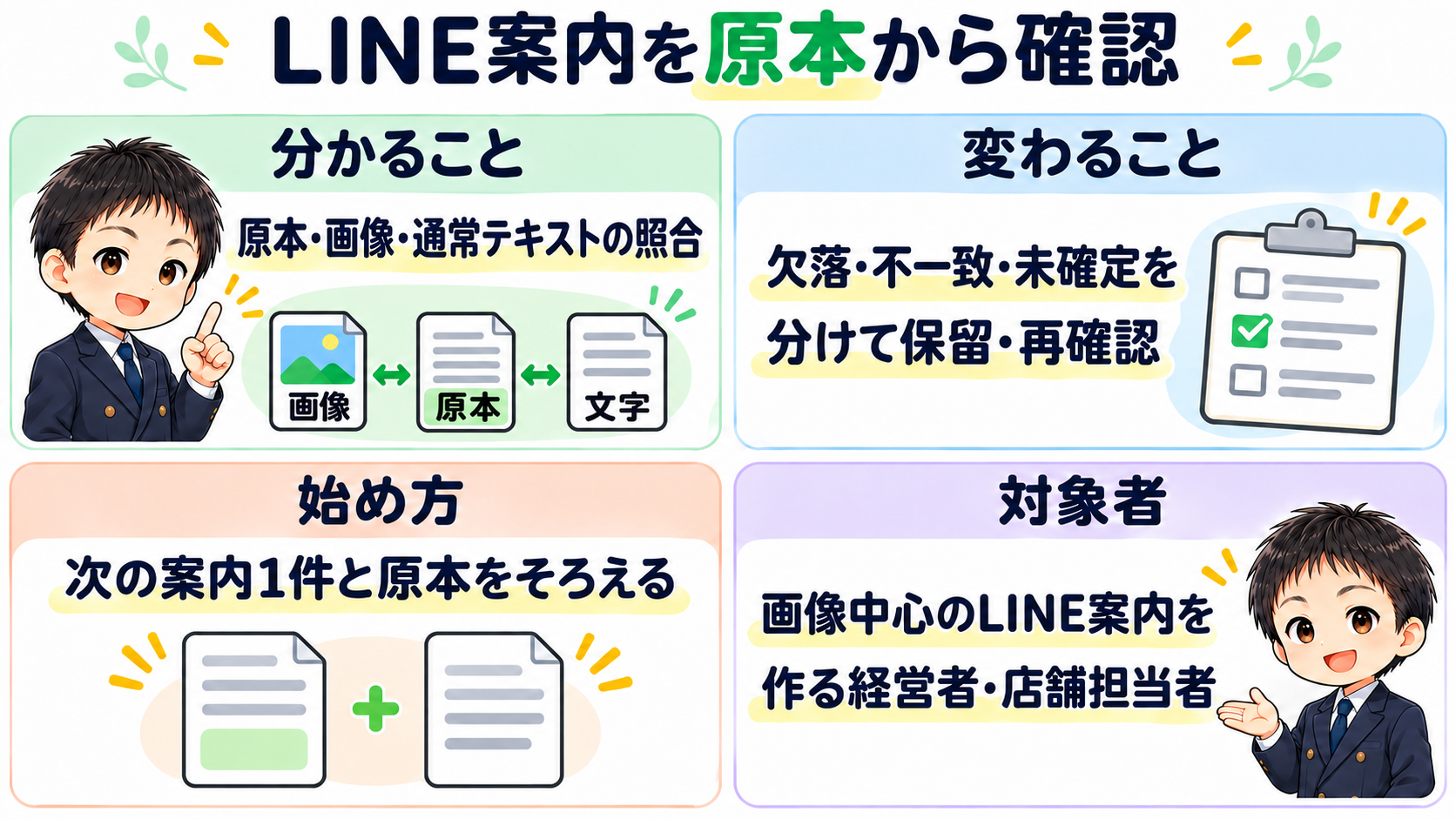
画像と文字を、承認済みの条件に照らして確認する
見た目を整える前に、案内の内容を確かめる基準を一つ決めます。
画像と文章のどちらを見ても、同じ条件で判断できる状態を目指しましょう。
画像と文字が同じでも、元の条件と違えば配信を止める
承認原本とは、事業者側で今回案内してよいと確定した条件をまとめた資料です。
打合せメモや案内書でも構いませんが、誰が内容を確認した資料の、どの版を基準にするかを明らかにします。
検討中の料金や仮の日程を含む下書きは、確定した原本として使いません。
画像と文章がそろっていても、同じ古い資料から転記していれば、両方に誤った条件が残ります。
だからこそ、承認原本・画像・通常テキストの三つを照合することが大切です。
まず案内に必要な項目を抜き出し、それぞれを三者で比べます。
違いを記録し、必要な修正をして再確認する。
この順番を決めておけば、画像と文章のどちらを信じるかで迷ったときも、原本へ戻って判断できます。
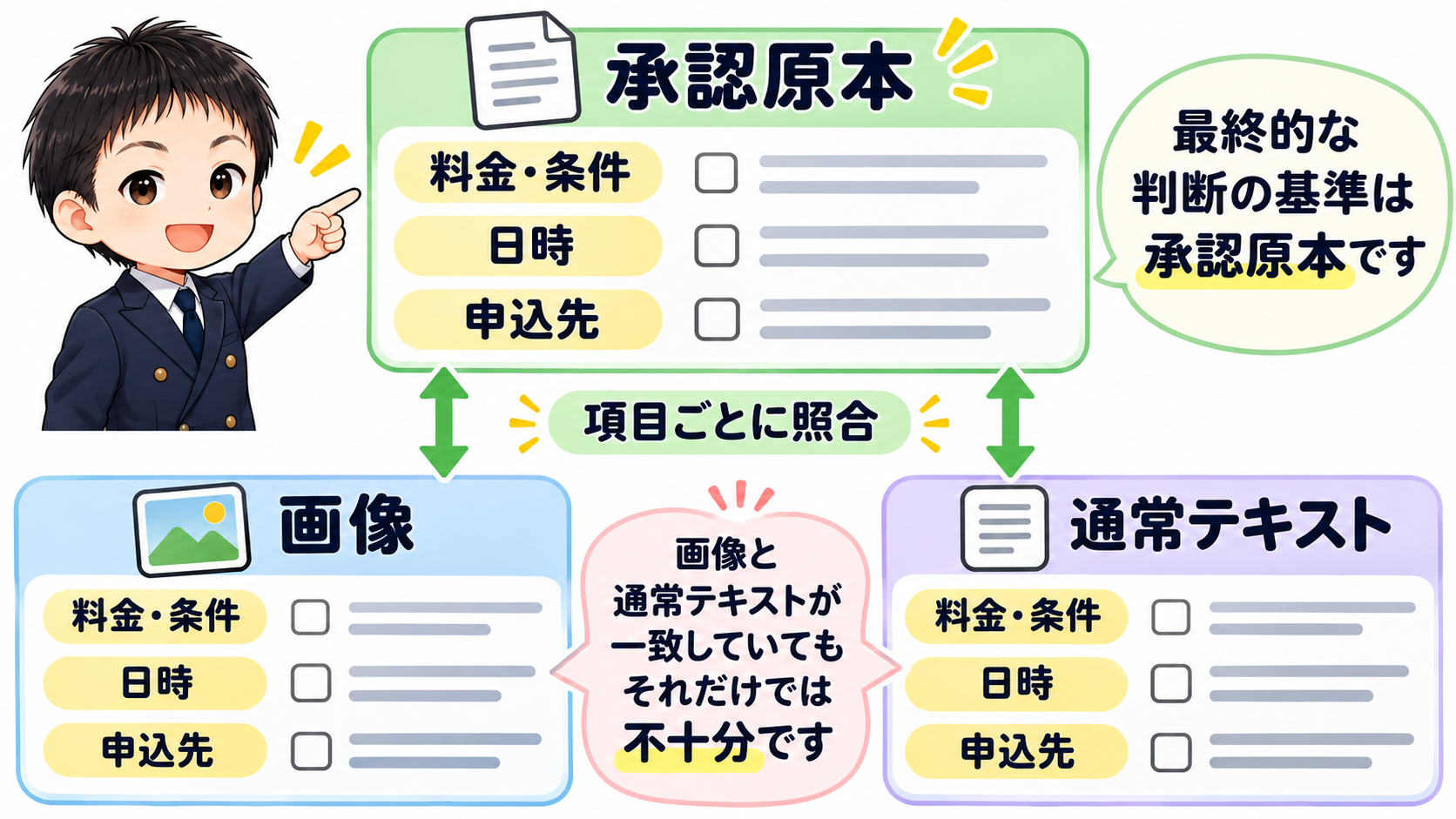
💡 ポイント: 画像と文章だけの一致で終わらず、承認原本の条件まで確認します。
そろえるのは文章ではなく、申込みに必要な意味
ここでいう通常テキストは、画像の中に描かれた文字ではなく、LINEのメッセージとして送る文字の案内です。
照合では、画像と同じ文章を一字一句書くことより、申込みに必要な意味と適用条件が合っているかを見ます。
画像は開催の案内を短く示し、文章で持ち物を補う形でも構いません。
その補足が原本に合い、画像に持ち物不要などの矛盾した案内がなければ、文字だけの説明として扱えます。
すべての説明を画像に詰め直す必要はありません。
通常テキストだけを読んでも、対象者、日時、申込方法などの必要条件が分かるか確かめてください。
画像を見なければ初回限定と分からない場合は、文字側にもその条件を残すと、両方の案内を同じ基準で確認できます。
照合前に、その案内で欠かせない項目を決める
必要項目は案内ごとに変わります。
以下を候補に、読者が参加や購入を決めるために欠かせない内容を選びます。
料金は金額だけでなく、適用条件とセットで確認する
料金がある案内では、金額と一緒に、その金額が誰に、いつ適用されるかを確認します。
税込か、別に負担する費用があるかなども、原本で決まっている内容を照合の候補にしてください。
金額だけ同じでも、適用する人や費用の範囲が違えば、同じ案内とはいえません。
たとえば初回参加者向けの料金なら、初回という条件まで一組として扱います。
画像にその条件があっても、文字では誰でも同じ料金で参加できるように読めるなら、必要な説明が抜けています。
金額の確認欄と条件の確認欄を離しすぎず、対応が分かる形にしましょう。
料金を扱わない案内では、料金欄に該当なしと理由を残します。
空欄のままでは、確認が不要なのか、まだ調べていないのか区別できないためです。
価格の表示をどうするか決まっていない場合は、先に原本を確定する人へ確認します。
開催日時・締切・対象者を別の項目に分ける
開催日時と申込締切は、同じ日付でも役割が違います。
照合票では分けて記録し、画像や文章のどの日時を見たかが分かるようにします。
開始時刻だけを直したつもりでも、別の場所に古い時刻が残っていないか確認してください。
対象者や定員、利用条件も、その案内の申込み判断に必要なら項目に加えます。
全員向けなのか、既存のお客様向けなのかで、案内を受け取った人の判断が変わります。
対象を示す言葉が見出しにだけある場合は、本文の条件と一緒に読み取れるかも確かめましょう。
すべての案内に締切や定員を作る必要はありません。
原本にない条件を点検のために追加するのではなく、必要かどうかを先に決めます。
日付・時刻・対象者を一つの確認済み欄で済ませず、それぞれ原本のどこに書かれているかを示すことが、修正後の確認にも役立ちます。
申込先と手順を、案内の目的に合わせて決める
申込先は、URLだけでなく、どの案内の申込みを受け付ける場所かまで確認します。
体験会を案内しているのに別の講座のフォームへ進むなら、リンクが開いても目的に合っていません。
原本で指定した申込先の名称と、読者にしてほしい行動を組にして記録しましょう。
画像のボタンに申込みを促す言葉を置く場合も、通常テキストでどこへ進み、何をするか伝える箇所を決めます。
LINE公式の各形式別メッセージの説明では、テキストにURLを含められると案内されています。
文字の申込先も、画像側と同じ案内に対応させます。
URLを貼れたことだけで確認を終えず、今回使うリンクから案内どおりの申込先へ進めるかを確認してください。
照合票には、画像のボタン部分と、文字のURLを載せた吹き出しを記します。
修正時にどちらか一方だけを変更しないための目印になります。
承認原本・画像・通常テキストを、項目ごとに照合する
照合票は、普段使うメモや表計算で作れます。
LINEの標準機能ではなく、確認の基準と結果を残すための作業用の記録です。
承認原本・画像・通常テキストを同じ行に並べる
一項目につき、原本・画像・文字を同じ行に置きます。
金額だけ、日時だけと目線をそろえると、どこが合い、何が欠けているかを具体的に書けます。
次の欄をひと組にした照合票を用意してください。
| 項目ID・項目名 | [番号・確認する内容] |
|---|---|
| 必要性 | [必要な理由/該当なしの理由] |
| 承認原本 | [値・資料名・版] |
| 画像 | [値・記載位置・画像の版] |
| 通常テキスト | [値・吹き出しの位置・文章の版] |
| 差異と修正 | [差異の種類・修正する人・修正箇所] |
| 再確認 | [修正後の確認内容・日時・確認者] |
| 配信前の判定 | [保留とその理由/内容照合済み] |
スマートフォンで扱うなら、横長の表を一項目ずつのカードに分けても構いません。
欄を省かず、項目IDで対応を追えるようにします。
位置は画像下部、二つ目の吹き出しなど、自分や担当者がすぐ探せる表し方で十分です。
照合を始めるときは、使う原本、画像、文章の資料名と版を固定します。
確認途中に画像を差し替えたら、票にも新しい版を記録してください。
以前の版に付けた確認済みを、そのまま新しい画像へ引き継がないことが重要です。
欠落と不一致を分け、文字だけの補足も判断する
違いは、単に有無だけで判断せず、次のように分けます。
差異の種類と、配信を保留するかの判定は別の欄にしてください。
- 原本未確定:基準となる条件が決まっていない状態。
確定する人への確認が先です。 - 欠落:必要条件が画像だけにある、または画像と文字の両方から抜けている状態。
欠けた場所を記します。 - 不一致:時刻や対象など、原本と意味が異なる状態。
どの資料が違うかを特定します。 - 一致:原本の意味・条件に合っている状態。
表記の違いだけで不一致にしません。 - 文字のみの補足:原本に合い、画像が誤解を招かないかを確かめます。
- 該当なし:その案内には不要な項目。
理由を記録します。
画像に書かれていないという理由だけで、すべてを修正対象にする必要はありません。
一方、文字側に条件を補っても、画像が全員対象などと反対の意味を示していれば、矛盾は残ります。
補足する文章の正しさと、画像から受け取る条件の両方を見て判断しましょう。
仮の体験会案内で、照合票の読み方を確かめる
以下は、小規模教室の体験会を想定した説明用の仮定例です。
三つの項目を照合すると、判断は次のように分かれます。
- 料金の適用条件:原本は初回参加者向け。
画像には条件があり、通常テキストにはありません。
文字側の必要条件が欠落しているため、配信前に保留します。 - 開始時刻:原本は14:00、画像は13:00、通常テキストは14:00。
画像が原本と不一致なので、画像の修正と再確認が必要です。 - 持ち物:原本と通常テキストには筆記用具を持参と記載。
画像には記載がなく、持ち物不要という表示もありません。
原本に沿った文字の補足として扱えます。
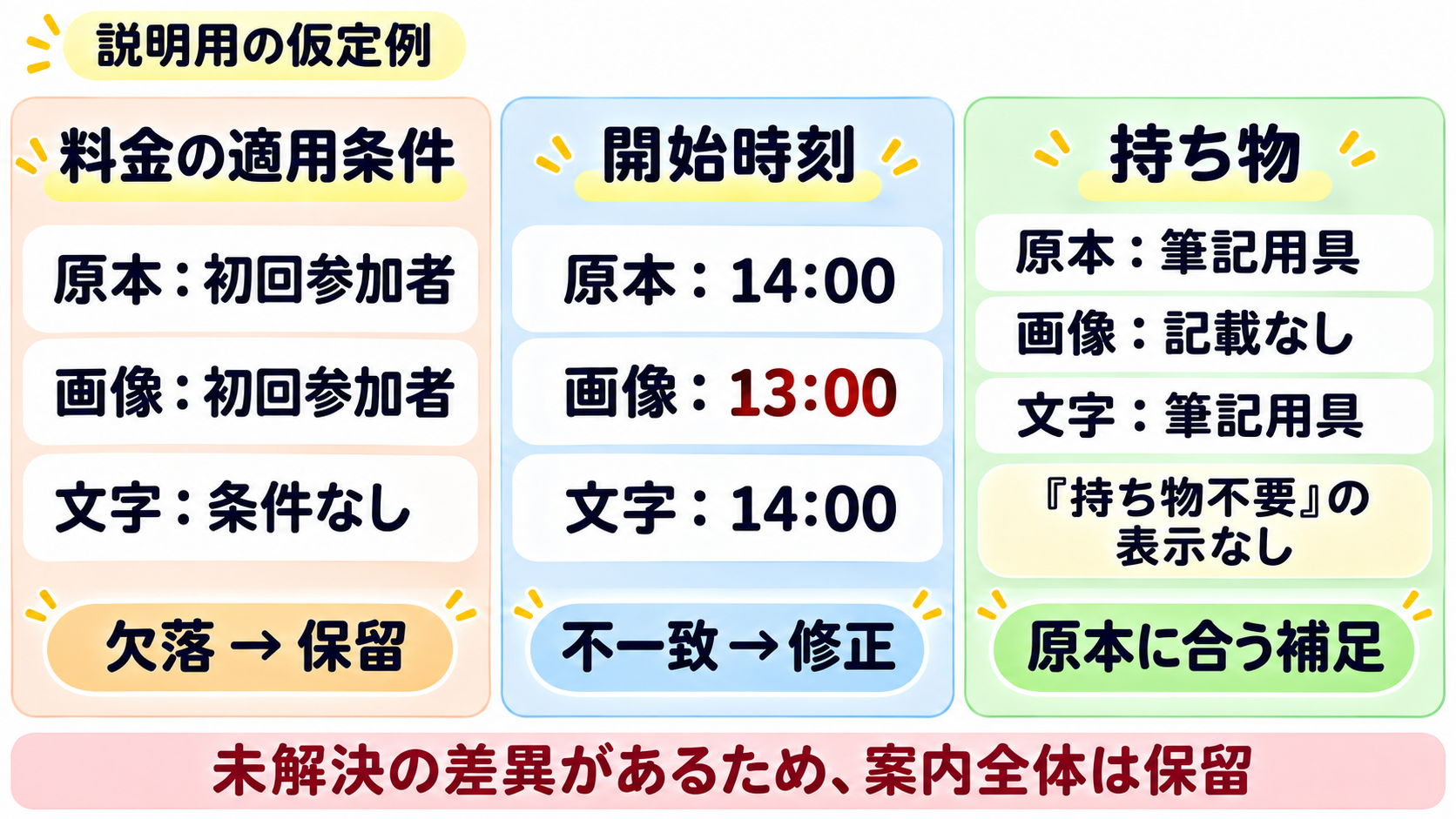
持ち物の行が問題なくても、ほかの二項目に未解決の差異があるため、案内全体は保留します。
票には、文字へ初回参加者向けの条件を補うこと、画像の開始時刻を直すことを分けて記します。
直す場所が明らかになれば、次はその修正が原本どおりかを確かめます。
未確定・欠落・不一致が残る案内は、配信前に保留する
保留は、配信を止めたままにするためではなく、何を確かめれば次へ進めるかを明らかにする判断です。
必要条件が欠ける・食い違う・決まっていないなら保留
必要条件の欠落・意味の不一致・原本の未確定が残るときは、配信前に保留します。
これは本記事で提案する確認手順であり、LINEが自動で配信を止める機能ではありません。
予定時刻が近くても、画像と文章の多数決で正しい条件を決めないようにしましょう。
原本が未確定なら、条件を決められる人へ項目を示して確認します。
開始時刻が未定なのか、初回限定の適用範囲が不明なのかを具体的に伝えれば、何について回答を待っているかが分かります。
配信担当者が推測して空欄を埋めないことが大切です。
保留理由は、確認が必要という一言ではなく、項目IDと差異で残します。
正しい文字補足や、理由を確認した該当なしは、それだけを理由に保留する必要はありません。
直すべき点がある行と、確認を終えられる行を分けて扱います。
直した箇所と影響する項目を確認してから進める
修正する人と、修正後を確認する人を決めます。
一人で運用しているなら、同じ人でも構いません。
編集を終えた直後に修正済みと付けるだけでなく、原本から項目順にもう一度読み直す作業を分けてください。
仮の体験会なら、新しい画像の開始時刻を原本の14:00と照合し、文字にも同じ時刻が残っているか確かめます。
初回参加者向けの条件を補ったら、料金の説明全体を読み、対象者の範囲が変わっていないかも見ます。
修正箇所の確認に加え、影響する項目と、古い記載が残りそうな位置を点検します。
票には修正後の版、確認者、再確認の日時と結果を残します。
必要項目が確定し、欠落と意味の不一致がなくなった段階を、内容照合済みとします。
その後、管理画面へ入れた内容や表示を確認します。
内容の照合と、プレビューやテストでの表示確認は、確認する対象が異なります。
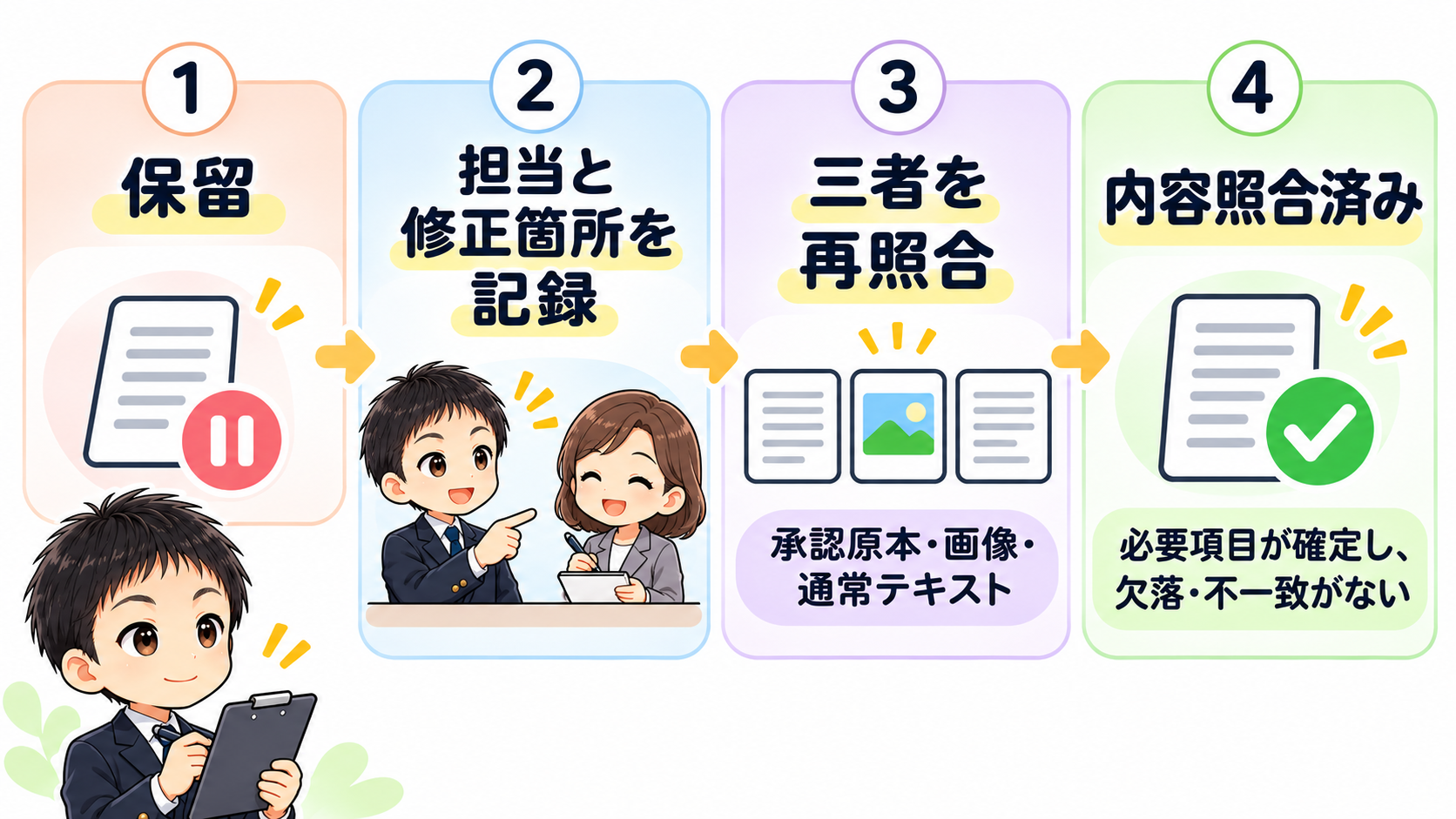
💡 確認の区切り: 修正済みの印を付ける前に、修正後の画像と通常テキストを原本と照合し直します。
LINEの入力欄と表示確認を、照合した内容につなげる
ここからの仕様は、2026年11月8日に確認したLINE Official Account Managerの公式資料に基づきます。
Web版のメッセージ配信で使う対象欄を確認しましょう。
500文字・3吹き出しの範囲で、重要条件の置き場所を決める
Web版のテキスト形式は最大500文字で、配信作成画面では最大3吹き出しまで追加できます。
吹き出しは、トーク上に表示される一つのメッセージのまとまりです。
テキスト欄の文字数と、配信に追加できる吹き出し数を分けて考えます。
詳細は公式のメッセージ配信作成手順でも確認できます。
画像と文章を別の吹き出しに置く場合は、先に必要条件を割り当てます。
文章が長いときは、同じ説明の繰り返しを整え、日時や対象者などを読み取りやすい順に並べます。
上限を使い切ることより、どの吹き出しで何を伝えるかが明確であることを優先してください。
それでも収まらない場合は、表現と配分を見直します。
承認済みの詳細ページを案内先に使う方法もありますが、初回限定など申込み判断に重要な条件を、リンク先だけへ移して省かないようにします。
照合票の必要項目を見直し、案内から条件を確かめられる形になるまでは保留します。
アイテム名・アクションラベル・プレビューを本文の代わりにしない
リッチメッセージには、画像以外にも設定する欄があります。
アイテム名はプッシュ通知やトークリストに表示されるものとして説明され、アクションラベルは遷移先を説明する欄です。
短い名称やラベルを設定しただけで、料金・日時・対象者を伝える通常テキストまで用意できたと考えないようにしましょう。
公式のリッチメッセージの説明には、アクションラベルと音声読み上げの説明があります。
これは画像内の文章をすべて自動で読み上げるという説明ではありません。
また、タップなどの操作でトークへテキストを送信するアクションと、配信時に通常テキストを添えることも別です。
入力後は、照合した条件が意図した吹き出しや画像に入っているかをプレビューで点検します。
管理アプリの公式説明には、端末やOSによって実際の画面と異なる場合があるとの注記もあります。
実際の表示を確かめるときは、送信先と内容を確認したテストで点検し、内容照合の記録とは分けて残しましょう。
画像と文字の照合で迷いやすい質問(Q&A)
Q. 画像とテキストは一字一句同じにする必要がありますか
A. 一字一句そろえる必要はありません。
承認原本に基づいて、意味と適用条件を合わせます。
画像の短い案内を文章で詳しく補う場合も、条件が変わっていないかを見てください。
文字だけの補足は、原本に合い、画像が逆の意味を伝えていなければ扱えます。
一方、画像と文章が同じでも、両方が原本と違えば修正が必要です。
三者を比べ、必要条件を通常テキストでも確認できる状態にしましょう。
Q. 500文字に収まらないときは、詳細ページへのリンクだけでもよいですか
A. まず文章の重複と吹き出しの配分を見直してください。
ManagerのWeb版では、テキスト形式の最大500文字と、配信の最大3吹き出しを分けて考えます。
承認済みの詳細ページは使えますが、対象者や料金の適用条件などをリンク先だけに置くと、案内から申込みの条件が分からなくなります。
すべての説明を一つに詰め込まず、必要条件を確認できる構成に整え、原本との再照合を終えてから進めましょう。
Q. 画像の文字は、読み上げ機能で自動的に伝わりますか
A. 画像内の全文が自動的に伝わると考えて、通常テキストを省くのは避けましょう。
確認した公式資料の音声読み上げに関する説明は、リッチメッセージのアクションラベルに対応するものです。
画像中のすべての条件や、各端末での動作を保証する説明ではありません。
申込みに必要な条件は通常テキストでも用意します。
そのうえで、読み上げや表示の確認は実際の利用環境に合わせ、確認する対象を分けて進めてください。
次の配信1件で照合票を使い、迷う点を整理する
まずは次に送る案内一件を選び、承認原本と画像、通常テキストをそろえてください。
必要項目を決め、一行ずつ照合し、欠落・不一致・未確定があれば理由を残して保留します。
修正後は原本へ戻り、変えた箇所と関連する条件をもう一度確認しましょう。
見せ方を考える段階では、リッチメッセージの画像デザインとコピーの考え方も参考にできます。
先に案内条件をそろえ、そのうえで画像の伝え方を検討すると、作業の目的を分けて整理できます。
何を優先して案内するか、LINEから申込みまでの流れをどう整理するかで迷う場合は、studio-THの無料IT集客相談をご利用ください。
全国からオンラインで相談できます。
現在の集客方法や困っている点をもとに、次に考えることを整理する場として、LINEの案内や集客導線を相談することから始めてみませんか。
コメント