時間をかけて作ったサービス案内や説明資料。
パソコンでPDFを開いて内容を確認すると、そのままLINEで案内しても大丈夫だと思いたくなります。
ところが、受け手はスマホで小さな表を読もうとしているかもしれません。
あなたとは違うアカウントで資料を開くこともあります。
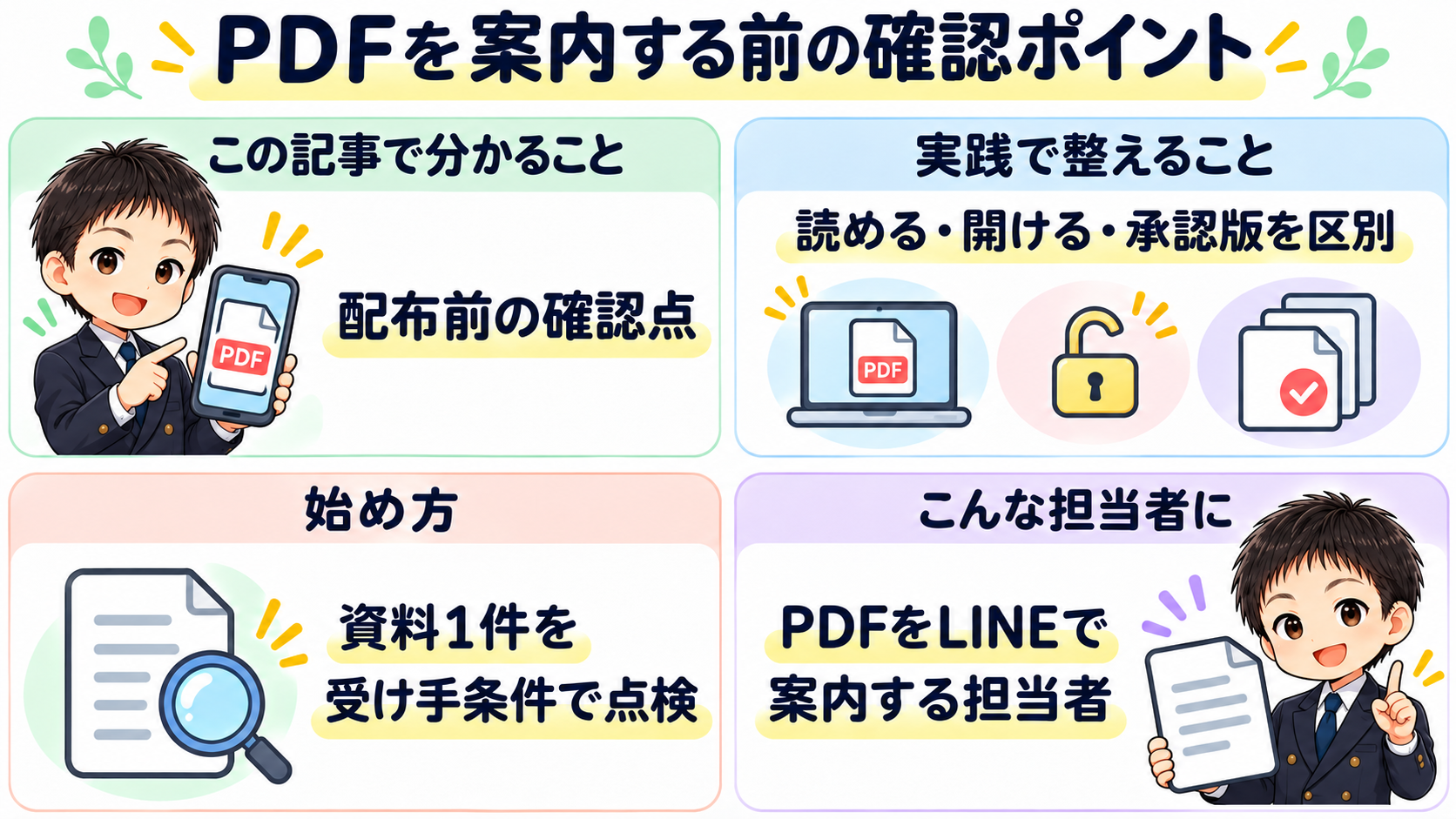
配布前に分けて確かめたいのは、必要な情報を読めるか、対象の人が開けるか、配布してよい版かの三つです。
どれか一つが確認できても、残りまで確認できたことにはなりません。
この記事では、完成したPDFをLINE公式アカウントから案内する前の点検を、資料の準備、スマホでの読み取り、権限、最新版の管理という順番で整理します。
大がかりな仕組みを作る前に、まず次に案内する資料一つから確かめてみましょう。

studio-TH(弦巻 陽輔)
新潟唯一のLステップ正規代理店
商工会アドバイザーとして多数のLINE活用支援を実施中。
配布の前に、PDFと案内方法を分けて整理する
最初に決めたいのは、どの資料を誰に、どの経路で届けるかです。
ここが曖昧なままだと、点検したものと実際に案内するものが別になってしまいます。
URLを案内する場合と、ファイルを渡す場合は別に考える
URLは、資料の保存先などへ進むためのアドレスです。
LINE公式アカウントの配信テキストにはURLを記載できますが、URLを送ることと、PDFそのもののコピーを渡すことは同じではありません。
保存先にある資料を見てもらうのか、受け手が保存したファイルを読むのかによって、更新後に確かめる対象が変わります。
また、チャットの機能説明にファイルという送信形式があっても、それだけで一斉配信にも同じ添付方法が使えるとは判断できません。
この記事は、未確認のPDF添付の容量や操作方法を案内するものではありません。
いま自社で使う経路を先に固定し、その経路で渡る資料を点検することが出発点です。
たとえば、担当者の手元にあるPDFではなく、案内文に貼るURLの先にあるPDFを確認対象にします。
URL案内の仕様はLINE公式の各形式別メッセージの説明で確認できます。
相手・配布する版・確認する経路を一つのメモにする
独自の運用上の工夫として、資料名、配布対象、配布を認めた版、案内するURLまたはファイル、想定するログイン条件、確認担当と日時を一つのメモにしておくと整理しやすくなります。
これは特定のサービスに備わった自動検査機能ではなく、担当者同士で対象を合わせるための記録です。
仮の例として、事業者向けのサービス案内を、説明を希望した相手だけに送る場面を考えます。
同名のPDFが作業用フォルダと配布用フォルダにあれば、名前だけでは区別できません。
どちらを使うか、誰が内容を確認したかまで決めてから点検します。
対象外の人に見せない資料なら、その条件も先に記入しましょう。
受け手、資料、経路が変わった場合は、前の確認結果をそのまま使わず、変わった部分を確認し直します。
スマホでは本文だけでなく表と注記まで読む
パソコンの大きな画面で読みやすい資料でも、スマホでは情報を追いにくい場合があります。
見た目の印象だけでなく、受け手が必要な説明を読み取れるかという目的で点検します。
以下はあなたの資料で行う点検の提案であり、特定のPDFや実機の検査結果ではありません。
受け手に近い条件で、通常表示と拡大表示を確かめる
点検するときは、受け手が利用すると想定している案内経路からPDFを開きます。
端末、OS、閲覧に使うアプリ、その版が分かる範囲で記録しましょう。
閲覧アプリとは、PDFを画面に表示するために使うソフトのことです。
同じファイルでも、使うアプリや表示方法の違いを確認条件から切り離さないことが大切です。
まず通常表示で、資料の目的と各ページの要点を追えるかを見ます。
続いて拡大し、細かい説明を読む際にどのような移動が必要になるかを確かめます。
文章の途中で左右に何度も移動しないと読めない場合は、その箇所を修正候補として記録してください。
拡大すれば文字が見えることだけで、読む負担まで小さいとは判断しないようにします。
Adobe Acrobatのモバイル向け公式説明にも複数の表示方法があり、Reading Modeが利用できないPDFも示されています。
これはAcrobatの説明であって、すべての閲覧アプリが同じ表示になるという意味ではありません。
また、自分のスマホでの確認を、未確認の機種やアプリまで広げて合格と扱わないようにしましょう。
一律の文字サイズを万能な合格基準にするのではなく、確認した条件と困った箇所を残します。
表・小さな注記・ページ移動を別々に点検する
本文が読めても、表や注記だけが読み取りにくいことがあります。
表では列の見出しと値の対応を追えるか、横へ動かしたときに何の項目を見ているか分からなくならないかを確認します。
注記は小さくても、対象条件や利用範囲を説明する重要な情報です。
大きな見出しだけを点検して終わらせず、注記の内容まで読み取れるかを見ましょう。
仮の点検例として、サービス内容を比べる表で、スマホでは右端の説明が画面外に出る場面を考えます。
この場合は単に読みにくいと伝えるより、該当ページ、見えにくい列、使った端末と表示方法を制作担当に渡すほうが、修正対象を特定できます。
画像として配置した文字についても、拡大したときに輪郭が崩れて読めない箇所がないかを確かめます。
ページを進めるだけでなく、前の説明へ戻る操作も試してください。
本文の参照先が別ページにあるなら、その行き来で説明を見失わないかが点検項目です。
読み手が確認すべき条件を理解できるかまで見ると、文字が表示されたという確認だけでは足りないことが分かります。
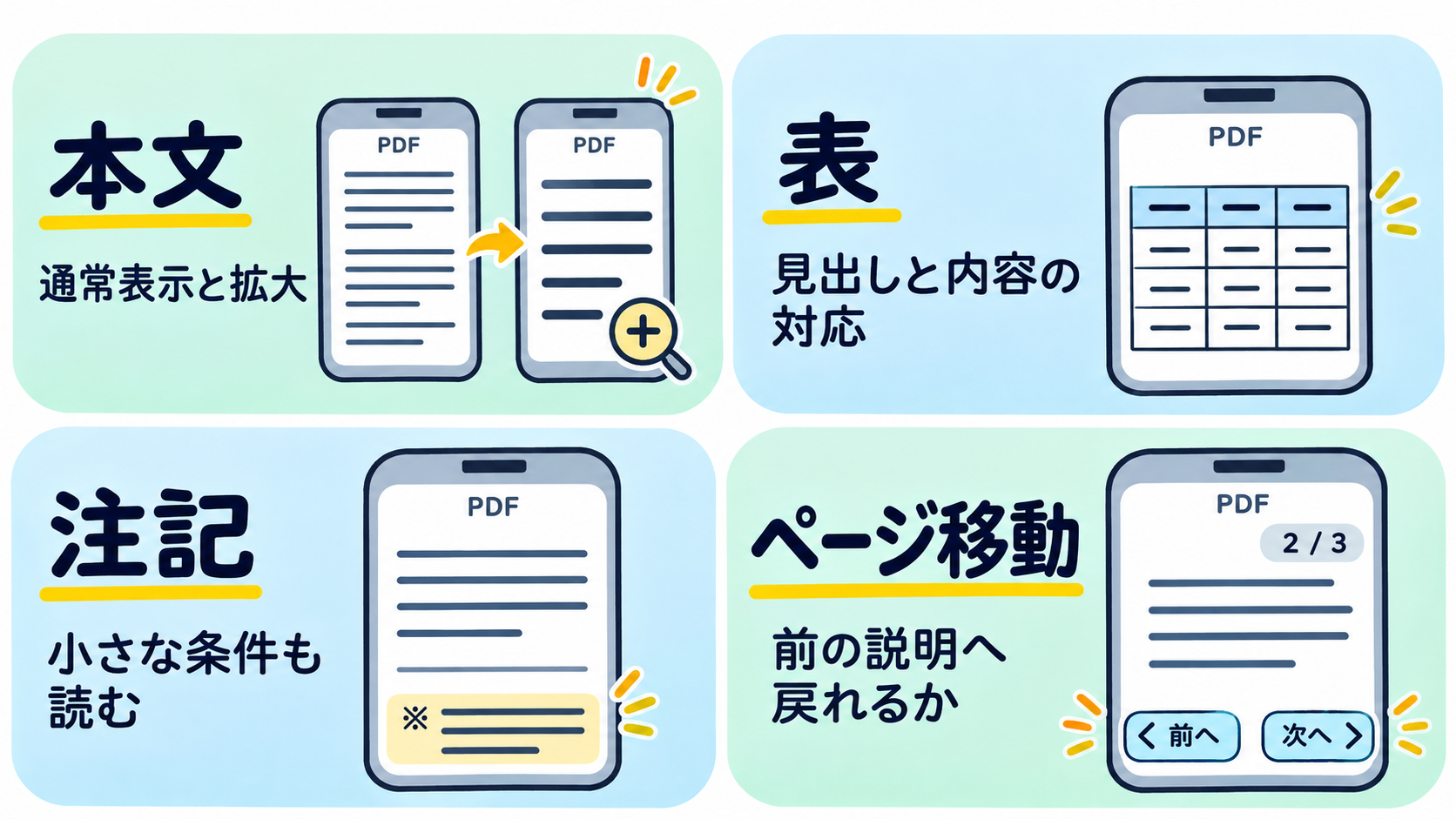
💡 ポイント:開けることと、必要な情報を読み取れることは別です。本文、表、注記、ページ移動を分けて記録しましょう。
容量とリンクは、数字だけで合否を決めない
PDFの容量は点検材料ですが、小さければ何でもよいわけではありません。
軽くする過程で読みにくくなれば、資料を渡す目的から離れてしまいます。
容量、見え方、リンク先を別々に確かめます。
容量を記録し、軽量化したら文字や図を再確認する
まず、配布する版の容量を記録します。
そのうえで、想定する受け手に近い通信環境と閲覧方法で、資料を開くまでの状況を確認してください。
すぐに開けた、時間がかかったという感想だけでなく、どの条件で起きたことかを残すと、次の確認につながります。
すべての資料に共通する合格秒数や容量を、根拠なく決める必要はありません。
容量を減らすために画像などを調整した場合は、変更後のPDFをもう一度読みます。
特に表の細い線、図中の文字、小さな注記が読めるかを見てください。
容量が減ったことだけを確認して、変更前の読みやすさの記録を流用しないようにします。
配布前の作業では、軽量化する前の版も、組織の保管方針に沿って区別して残すと比較ができます。
どの版を実際に渡すのかを決め、確認の終わったファイルと案内先を一致させましょう。
なお、PDF閲覧アプリの対応条件にある容量制限を、LINEの添付容量の制限として読み替えることはできません。
異なるサービスの数字を混ぜないことも大切です。
PDF内のリンクと、閲覧アプリの機能を混同しない
PDFの中に自社の案内ページなどへのリンクがある場合は、許可された既知のリンクについて、表示される説明と実際の行き先が合っているかを確認します。
古い申込ページや別資料に向いていないかも点検対象です。
不審なリンクを確認のために開く必要はありません。
行き先が不明なものは保留し、作成担当に確認してください。
閲覧アプリの機能で読みやすくなる場合もありますが、元のPDF自体が直ることとは区別します。
AdobeのLiquid Modeは、対応する文書の表示を読みやすく整える機能で、元のPDFを変更するものではありません。
しかも対応条件があり、確認した対応文書言語の一覧に日本語は含まれていません。
日本語のPDFがすべて自動的にスマホ向けになる仕組みとして頼るのは避けましょう。
詳しくはAdobeの技術要件で対象を確認し、配布する資料そのものの点検へ戻ることが重要です。
リンクは、配布対象の権限で開けるか確かめる
自分では開けるのに、受け手からアクセスできないと言われる。
この場面では、URLの誤りだけでなく、誰に閲覧が認められているかを確認する必要があります。
資料の所有者として開けた結果は、別の人の閲覧を証明しません。
GoogleドライブではURLと閲覧権限を分けて考える
アクセス権とは、その資料を誰が扱え、閲覧や編集など何ができるかという条件です。
Googleドライブでは、制限付きの共有と、リンクを知っている全員にアクセスを認める共有を区別しています。
閲覧者などの役割にも違いがあり、URLをコピーして案内しただけで、意図した相手への権限確認が済むわけではありません。
また、ファイルだけでなく、親フォルダから受け継ぐ権限や、組織の共有制限が関係する場合があります。
これはGoogleドライブに関する説明なので、ほかの保存サービスを使うときは、そのサービスの条件を確認してください。
自分の画面で選べる項目だけから、相手の環境でも同じように使えると決めつけないことが大切です。
確認に使う資料はGoogleドライブの共有とアクセス権の公式説明です。
開けないという連絡が来ても、すぐに公開範囲を広げるのではなく、もともと誰へ渡す予定だったかへ戻ります。
資料の内容と組織のルールを確認してから、必要な対応を管理担当者と判断しましょう。
想定する受け手のログイン条件と情報の扱いを確認する
点検では、受け手がどのアカウントで利用する想定なのか、ログインを必要とする案内なのかを整理します。
所有者のアカウントで開くテストと、対象者に認められた条件で開くテストを分けてください。
他人のアカウントを無断で使うのではなく、許可を得たテスト方法や協力者によって確かめます。
特定の取引先だけに渡す資料と、一般向けに案内してよい資料では、望ましい共有範囲が違います。
ログインの手間をなくすことだけを優先せず、対象外の人が読んでもよい内容かを先に判断しましょう。
個別の情報や公開前の内容が含まれているなら、その扱いを決める担当へ戻す必要があります。
権限を直す必要がある場合も、誰へ何を認めるかを管理担当者と確認し、必要な範囲にとどめます。
その後、想定した条件で実際に開けるかを再確認します。
確認に協力できる相手がいない、組織の制限が分からないといった場合は、未確認として残してください。
理由と次に確認する担当をメモし、未確認のまま閲覧できるはずと案内しないことが重要です。
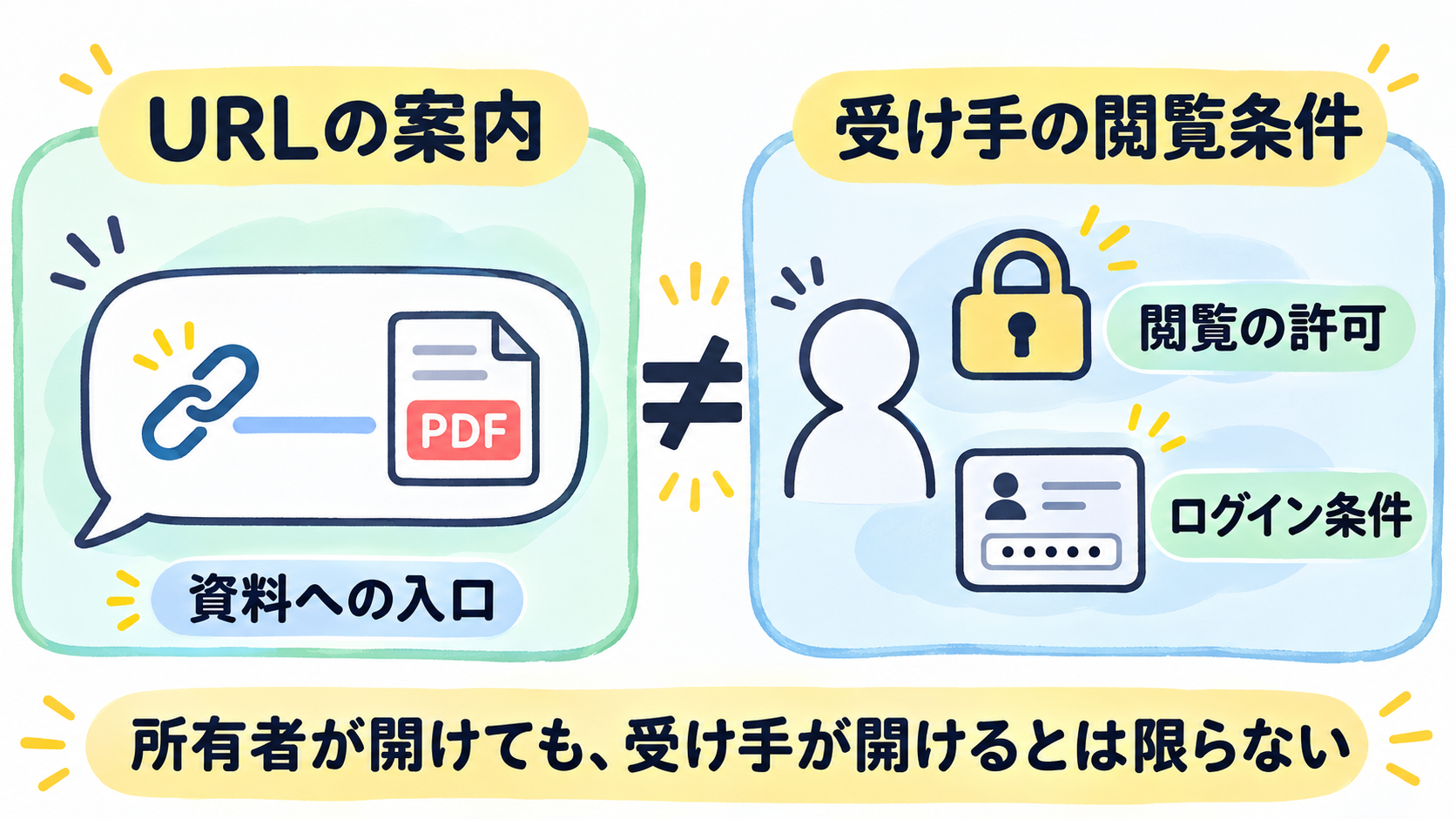
💡 ポイント:URLを送ることと、閲覧を許可することは別です。開けないときも、配布対象を確認せず共有範囲を広げないようにしましょう。
更新日だけでなく「配布してよい最新版」を管理する
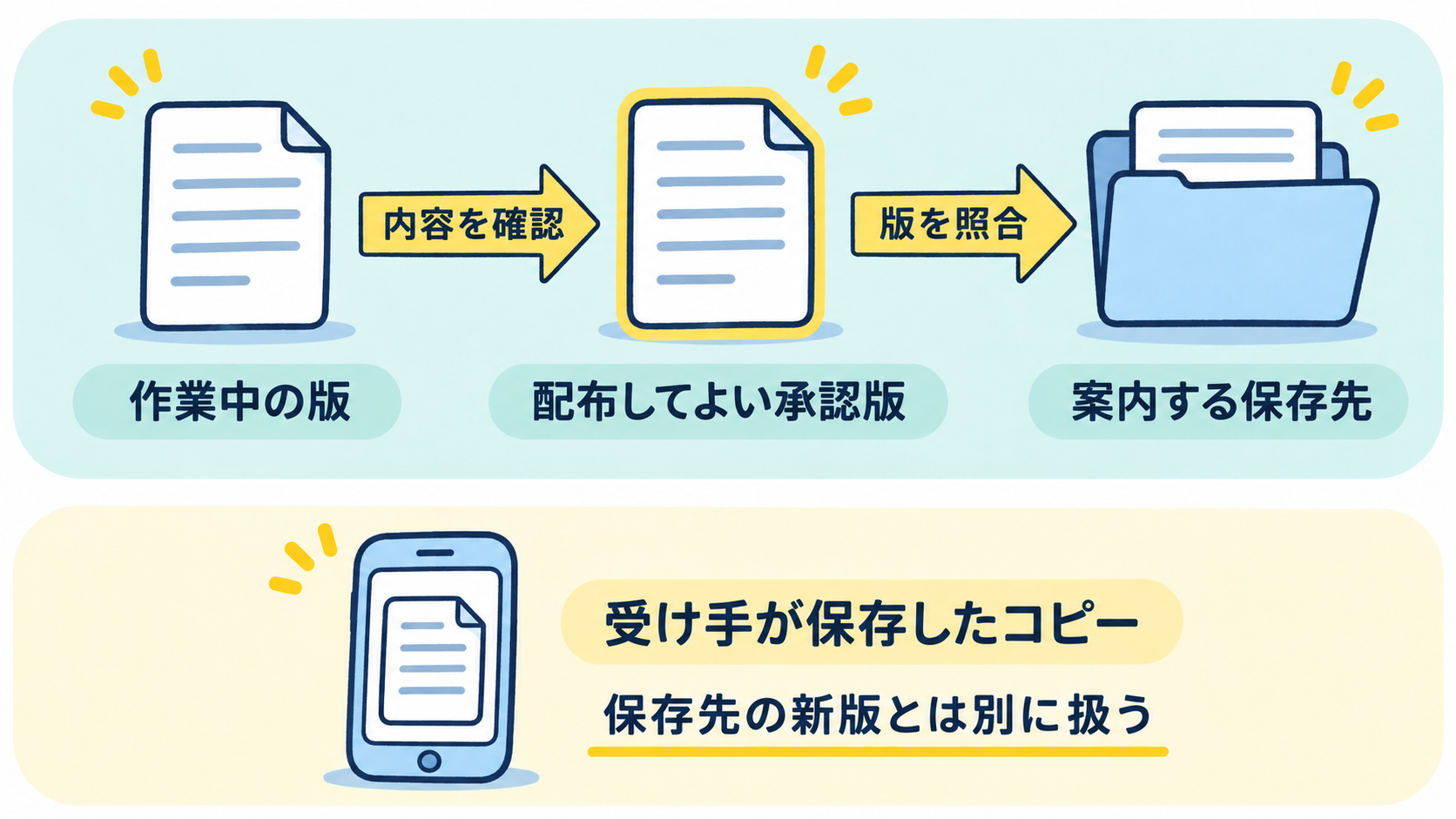
ファイルの日付が新しくても、それが配布してよい版とは限りません。
作業中の内容を、確認の終わった内容と分けることが、最新版を扱う際の基本になります。
版・更新日・確認者をセットで残す
版は、資料のどの状態を指しているかを区別するための印です。
更新日と一緒に、誰が内容を確認し、どの版を配布すると決めたかを記録します。
ファイル名を最新版にするだけでは、何を確認したのかまでは伝わりません。
資料内に記載した版や日付と、管理メモの記載も合わせておきましょう。
仮の記入例として、配布版をv1、修正作業中をv2として管理する場合を考えます。
v2の日付が新しくても、説明の確認が終わっていなければ、v2を自動的に配布対象にすることはできません。
配布してよい状態かどうかは、記号の大きさではなく、確認の結果で判断します。
承認という言葉が大げさに感じられる小さな事業所でも、内容を確認する人と案内する人の認識を合わせることはできます。
一人で兼務する場合も、修正した時刻と配布前に確認した時刻を分けて残す方法があります。
この記録は内容の正しさを自動で保証するものではありませんが、何を根拠に配布したかを後から確認する手掛かりになります。
保存先の新版と、相手が持つコピーは別に扱う
Googleドライブには、PDFなどのファイルについて新版をアップロードし、以前の版を扱うための版管理があります。
Googleドキュメントなどの変更履歴とは別の仕組みなので、対象のファイル形式に合う説明を確認しましょう。
旧版を残す必要がある場合は、その保存方針も先に決めておきます。
具体的な扱いはGoogleドライブのファイルバージョンの説明が参考になります。
ただし、保存先に新版を置いたことと、受け手が以前ダウンロードしたコピーまで更新されたことは別です。
相手の端末に残ったファイルまで、自動的に最新版になったと考えないようにしてください。
案内済みのURLを開いた先と、手元に保存したコピーを分けて扱います。
変更内容が受け手の判断に関わるなら、何を変更したか、どの版を使ってほしいか、誰に再案内するかを検討します。
旧版を一括で消すのではなく、保管と利用の方針を決めたうえで対応します。
再案内の前にも実際の経路から資料を開き、予定した版へ到達するかを確かめましょう。
案内直前の確認を、次回にも使える形で残す
最後は、点検結果を配布の判断につなげます。
確認したつもりで終わらせず、未確認と要修正を区別して残すことがポイントです。
資料・権限・案内文をチェックリストで照合する
確認表には、対象、確認内容、結果、確認した条件と日時、次に対応する担当を設けます。
結果は確認済み、要修正、未確認などを区別し、実際に確かめてから記入してください。
次の項目は、自社の点検表を作るときのたたき台です。
- 可読性:本文、表、注記、ページ移動を確認した条件と、直す箇所。
- リンク:案内するURLとPDF内の必要なリンクが、意図した先へ進むか。
- 配布版:資料内の版と管理記録、配布を認めた版が一致するか。
- 権限:対象者のログイン条件と、認める閲覧範囲が合っているか。
- 案内文:資料名、対象、案内する版、必要な利用条件が食い違っていないか。
- 再点検:変更した後の資料と経路を、誰がいつ確認したか。
これらは記入用の項目であり、並べただけで確認済みになるわけではありません。
案内文も実際に使うものを確認し、古いメッセージに残ったURLを流用していないかを見ます。
なお、LINE公式の配信作成では短縮URLは推奨されていません。
これはすべての短縮URLが危険だという意味ではなく、公式の配信作成上の注意として区別して扱います。
修正した箇所に応じて、受け手側からもう一度確かめる
修正後は、変えた部分に対応する点検を行います。
圧縮したなら文字と図の見え方、版を差し替えたなら内容と案内先、権限を変えたなら対象者の利用条件を確認します。
ファイルが新しくなったのに、古い版の確認結果だけが残っていないかも見直しましょう。
問題が残る場合は、担当者へ修正を戻し、その版をもう一度点検します。
未確認の場合は、確認できなかった理由と必要な条件を残し、配布するかどうかの判断を担当者へ戻します。
確認項目が埋まらないことを失敗と考えるより、どこまで分かっているかを明らかにするための記録と捉えてください。
初回からすべての資料を一度に整える必要はありません。
次に案内する一つを対象に、確認の経路と記録方法を決めます。
その際に分かった読みづらい箇所や版の取り違えやすい箇所を、次の資料にも使える点検項目として残していきましょう。
配布前に迷いやすいQ&Aと、次の一歩
Q. 自分のスマホで開ければ、配布前の確認は終わりですか?
A. その結果は、自分の端末と利用条件で開けたことを示すものです。
受け手の権限や閲覧アプリまで同じとは限りません。
対象者が開ける条件を確かめ、本文だけでなく表や注記、配布してよい版かも点検してください。
確認した範囲を記録し、未確認の環境まで確認済みとして扱わないようにしましょう。
Q. 読めないと言われたら、リンクを全員公開に変えてよいですか?
A. 無条件に変更するのは避けてください。
まず配布対象と資料の公開可否、相手が利用するアカウントを確認します。
そのうえで、管理担当者と必要な権限を判断しましょう。
対象外の人に見せない資料なら、開きやすさだけを優先して公開範囲を広げることはできません。
変更後も、想定する条件で開けるかを確かめます。
Q. PDFを差し替えれば、以前送った資料も最新版になりますか?
A. 保存先の版と、相手が手元に保存したコピーは分けて考えます。
すべてが自動更新されたとは判断できません。
以前案内したURLがどの資料につながるかを確認し、コピーを持つ人への再案内が必要かを変更内容に応じて検討してください。
使ってほしい版を明示し、旧版の扱いも整理しましょう。
配布前の点検は、読めること、対象者が開けること、承認した版であることを一つずつ確かめる作業です。
LINEの案内導線や担当者の役割をどう整理するか迷う場合は、IT集客・LINE活用について相談するところから始めてみてください。
いま使っている資料と案内方法をもとに、次に整えることを考えましょう。
参照した公式資料
以下の仕様は2026年11月3日JSTに確認しています。
資料を配布する際は、利用するサービスの最新の案内も確認してください。
コメント