別の店舗で使ったLINEの案内を流用し、画像の店名も直した。
これで準備ができたと思っても、地図や予約先まで同じ店舗の情報になっているか、気になることはありませんか。
忙しい店舗運営では、文章、画像、リンクを別々の担当者が管理している場合もあるでしょう。
複数店舗の案内を点検するときは、見える店名だけでなく、その先にある住所、地図、電話、予約先を一つの店舗の組として確かめることが大切です。
この記事では、LINE公式アカウントの公式マニュアルで確認できる機能と、studio-THが提案する点検票の使い方を分けて整理します。
自動で誤りを見つける機能の紹介ではなく、何を確認し、どこを担当者へ戻すかを明確にするための方法です。

studio-TH(弦巻 陽輔)
新潟唯一のLステップ正規代理店
商工会アドバイザーとして多数のLINE活用支援を実施中。
店名・地図・予約先を、一つの店舗の組として確認する
見える店名が合っていても、行き先が合っているとは限らない
説明用の架空例として、駅前店の案内を郊外店へ流用する場面を考えてみましょう。
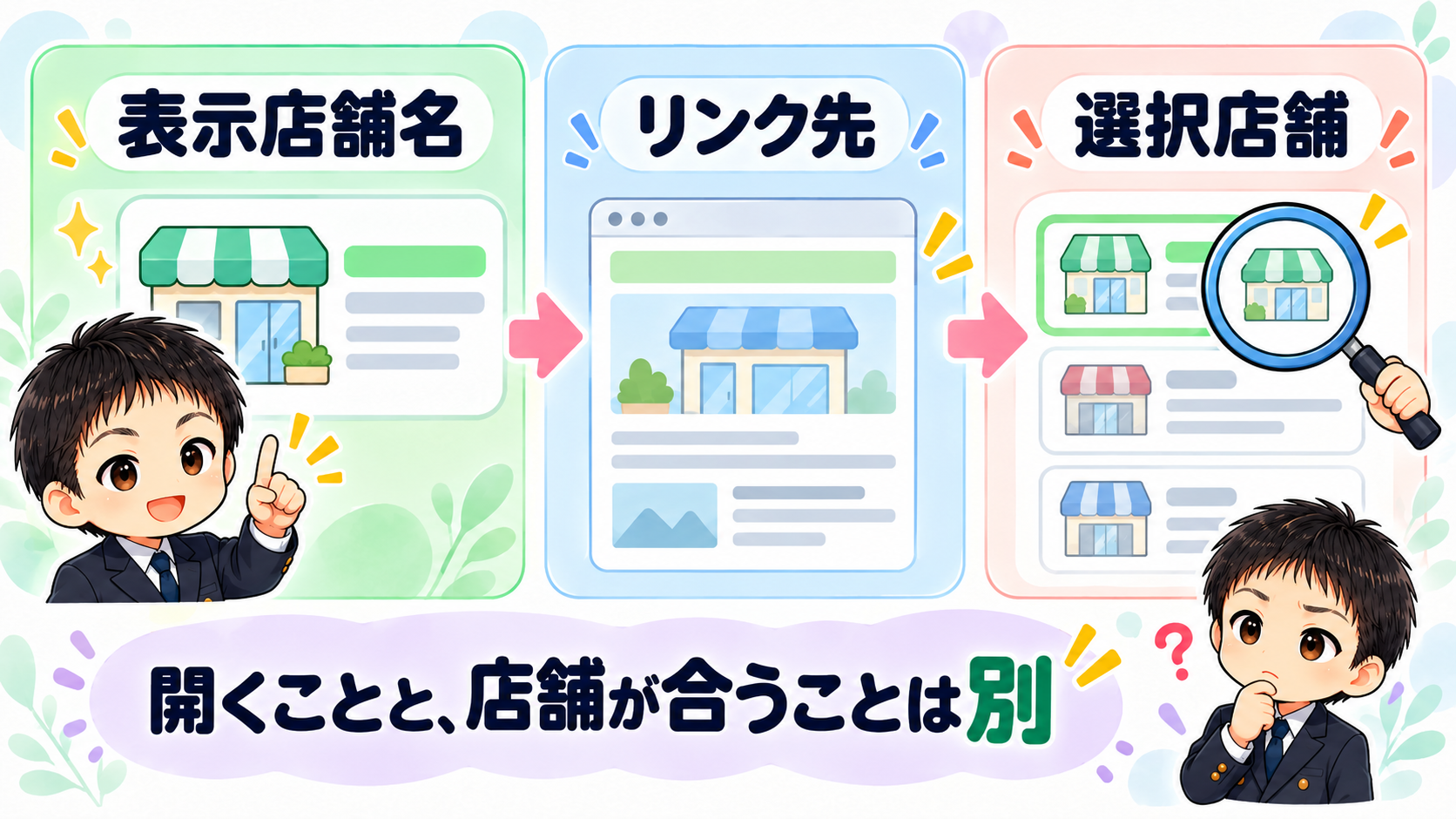
画像を郊外店の名前へ変更しても、そこから開く予約ページが駅前店を示していれば、案内の途中で店舗が食い違います。
画像の確認とリンク先の確認は、同じ作業ではありません。
LINE公式アカウントのビジネスプロフィールは、店舗情報を案内するページです。
トーク画面から案内先へ進めるリッチメニューも含め、利用者がどの入口から進むかを分けて見ると、確認対象を整理しやすくなります。
まずは一つの入口を選び、表示された店名から、その先の案内まで順にたどる形で点検しましょう。
ここで基準にするのは、画像を作った担当者の記憶ではなく、店舗責任者が確認した現在の情報です。
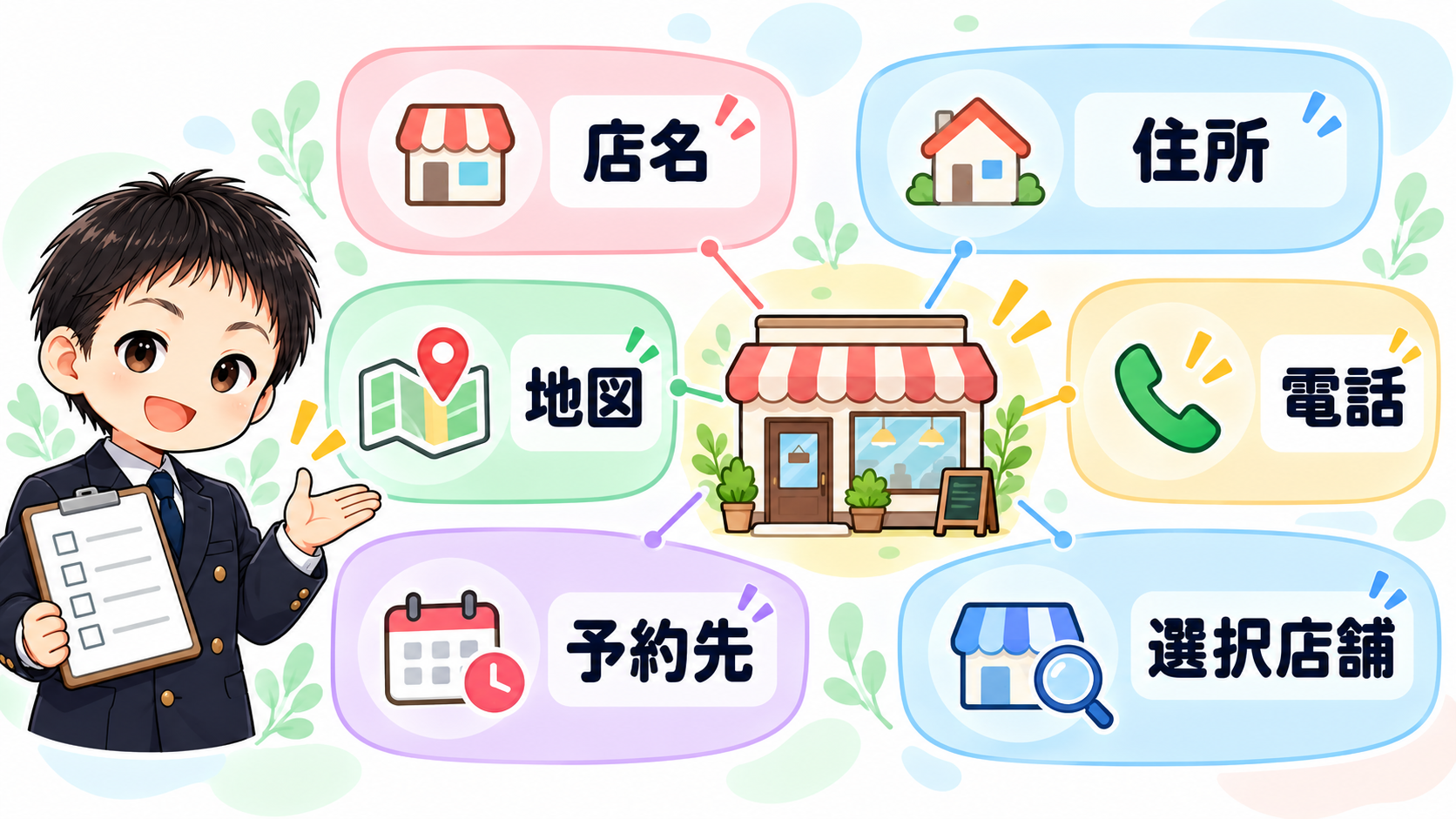
店名だけを見て全体を確認済みにせず、住所、地図、電話、予約先を別の項目として残します。
この方法で取り違えを必ず防げるとはいえませんが、確認した場所と残っている場所を区別できます。
点検票は、一店舗一行ではなく確認対象までたどれる形にする
店舗情報をひと組で確認
点検票には、店舗を識別する名前、住所、地図のURLとピンの位置、電話番号、予約URL、予約画面に表示される店舗名を記します。
さらに、対象のLINE公式アカウントと案内の場所、設定を管理しているサービス、確認者と日時を対応させると、後から確認を引き継ぎやすくなります。
これは管理者が用意する運用上の提案で、LINEの標準搭載機能を意味するものではありません。
一店舗につき一行だけで終えると、プロフィールを見たのか、リッチメニューの予約ボタンを見たのか分からなくなることがあります。
店舗の基本情報をまとめる欄とは別に、確認した入口やボタンごとの記録を用意してみてください。
同じ予約URLを使っていても、どの案内から確認したかを残すことが重要です。
情報が分からない欄は空欄のままにせず、未確認と記します。
正しい情報を提供する人と、実際の設定を確かめる人が異なるなら、その役割も分けます。
ログイン情報や予約者の個人情報を書き込む必要はありません。
点検のために必要な店舗情報だけを扱いましょう。
住所と地図は、文字とピンの両方を見る
住所の表記と、地図が示す場所を照らし合わせる
公式マニュアルでは、ビジネスプロフィールの店舗情報として住所や地図のピンを設定する方法が案内されています。
住所の文字列と、地図で示される位置は、点検票でも分けて確認しましょう。
住所が合っているように見えても、それだけで地図の位置まで確認したことにはなりません。
基準となる住所は、自店の確定した情報を使います。
建物名や階の案内が必要な店舗なら、店舗責任者が確認した表記と照合してください。
地図の表示先についても、同名の別店舗や流用元の場所ではないかを確かめます。
地図サービスが常に正確な入口や最短経路を示すと考えず、利用者へ案内したい場所との対応を見ます。
点検時には、正しい住所を確認した日と、LINEの案内から地図を開いて確かめた日を分けて残すと整理しやすくなります。
移転などで基本情報が変わった場合も、以前の確認日だけで現在の案内まで正しいとは判断しません。
変更箇所を把握し、影響する入口を改めて確認するための記録として使います。
似た店名の支店は、店舗を見分ける情報を残す
同じブランドの店舗が並ぶと、ロゴや写真だけでは支店を見分けにくい場合があります。
点検票では、自社で決めた支店名や地域の表記を基準にし、画像、案内文、地図、予約画面で同じ店舗を指しているかを照合しましょう。
名前が完全に同じ文字列でなければ誤りということではなく、表記の違いがあっても対応を説明できることが大切です。
例えば先ほどの架空例なら、駅前店と郊外店を区別する情報を、コピー元とコピー先の欄にそれぞれ書きます。
作業するファイルの名前だけに頼らず、実際に案内へ表示される支店名も確かめます。
似た画像が複数ある場合は、どの素材をどの店舗で使うかを記録すると、確認対象を取り違えにくくなります。
店舗の識別方法が社内で決まっていないときは、担当者ごとに略称を増やす前に、責任者へ確認してください。
LINE公式アカウントの名称変更や審査の手順を、この点検だけで決めるものではありません。
まずは現在の案内と自店の確定情報の対応を整理する範囲から始めましょう。
電話と予約リンクは、案内の先にある店舗まで確かめる
電話番号は、表示番号と設定された番号を分けて確認する
ビジネスプロフィールでは電話番号の設定も公式に案内されています。
電話の案内を点検するときは、画像や文章に書かれた番号と、実際に設定された番号を、自店の正しい連絡先に照らし合わせます。
表示されている店名が正しくても、連絡先まで同じ店舗とは限らないためです。
共通の問い合わせ窓口を使う運用なら、支店の番号ではないことだけで誤りと判断する必要はありません。
どの窓口へ案内する設計なのか、その窓口で対象店舗の相談を受けられるのかを、責任者へ確認します。
店舗直通と共通窓口を混ぜず、点検票の期待する連絡先に理由を添えておくと、次の担当者も判断しやすくなります。
読取だけで番号を照合する作業と、実際に電話をかける確認は分けましょう。
実通話が必要な場合は、店舗側と方法や時間を合意してから行います。
点検のためだからと無断で発信を繰り返す必要はありません。
設定先を取得できない場合も、確認済みにせず、管理担当へ確認を依頼する項目として残します。
予約ページは、URLだけでなく選択店舗も見る
予約の案内は、リンクが開くことと、目的の店舗へ予約できる案内になっていることを分けて確認します。
ページの見出しや店舗名、最初に選択されている店舗、店舗を切り替える欄がある場合の状態を見てください。
同じブランドの予約ページでも、どの店舗を選ぶ仕組みかはサービスや運用によって異なります。
点検票にはURLだけでなく、開いた先で何を確認したかを短く記します。
例えば説明用の架空例なら、郊外店の案内から開いた画面で、郊外店が表示されていることを確認した、と残します。
共通ページから店舗を選ぶ設計なら、選択が必要なことを利用者へ伝える案内も合わせて見直します。
URLが一定なら必ず同じ店舗が選ばれるとは決めつけません。
予約を確定する操作や個人情報の送信は、画面を読む点検とは別です。
今回の確認範囲が予約先の照合だけなら、確定操作まで進める必要はありません。
ログインが必要で見られない箇所や、選択状態が分からない箇所は、そのまま未確認として管理担当へ戻します。
確認できた範囲を具体的に残すことが大切です。
流用する素材は、コピー元とコピー先を分けて点検する
リッチメニューのコピー後は、画像とリンク設定を別々に確認する
LINE公式アカウントの公式マニュアルには、リッチメニューをコピーしてから編集する方法が案内されています。
ただし、コピーできることと、別店舗に必要な情報が自動で置き換わることは別です。
画像の中の店名を直しただけで、リンク先まで目的の店舗に変わったとは扱いません。
点検するときは、コピー元の店舗と、使う予定の店舗を先に書き分けます。
そのうえで、画像内の表記、各案内先のURL、電話など設定されている対象を一つずつ照合します。
元の素材も古くなっている可能性があるため、コピー元が正しいという前提だけで判断せず、コピー先の確定情報を基準にしましょう。
また、同じデザインを使う部分と、店舗ごとに変える部分を分けて記録すると、修正範囲が伝わります。
見た目を統一することが目的でも、店舗情報の違いまで消してしまわないようにします。
別アカウント間のコピー方法や、外部サービスによる自動置換については、今回確認した仕様だけで利用できると案内するものではありません。
一覧に見当たらないメニューは、設定した管理元を確認する
設定元を確認するポイント
公式マニュアルでは、外部の管理ページから設定されたリッチメニューは、LINE Official Account Managerの一覧には表示されないと案内されています。
そのため、管理画面の一覧に見当たらないことだけで、メニューが存在しない、または設定されていないと判断しないようにしましょう。
複数の管理サービスを利用している場合は、今のメニューをどこで設定したか、誰が管理しているかを先に確認します。
点検票に設定元を残すのは、この判断を引き継ぐためです。
確認できないまま別のメニューを作ったり、他の担当者が管理する設定を変更したりするのではなく、担当範囲を確かめてから進めます。
LINE公式アカウントの管理画面と、外部ツールの設定画面を同じものとして扱わないことも重要です。
この記事は、Lステップやエルメッセージ固有の設定手順、権限変更の方法を説明するものではありません。
店舗の案内がどこから管理されているかを整理し、必要な確認を正しい担当へ渡すことを目指します。
保存・公開・表示確認を、同じ完了扱いにしない
プロフィールは、変更した項目ごとの反映操作を確認する
保存と公開を分けるポイント
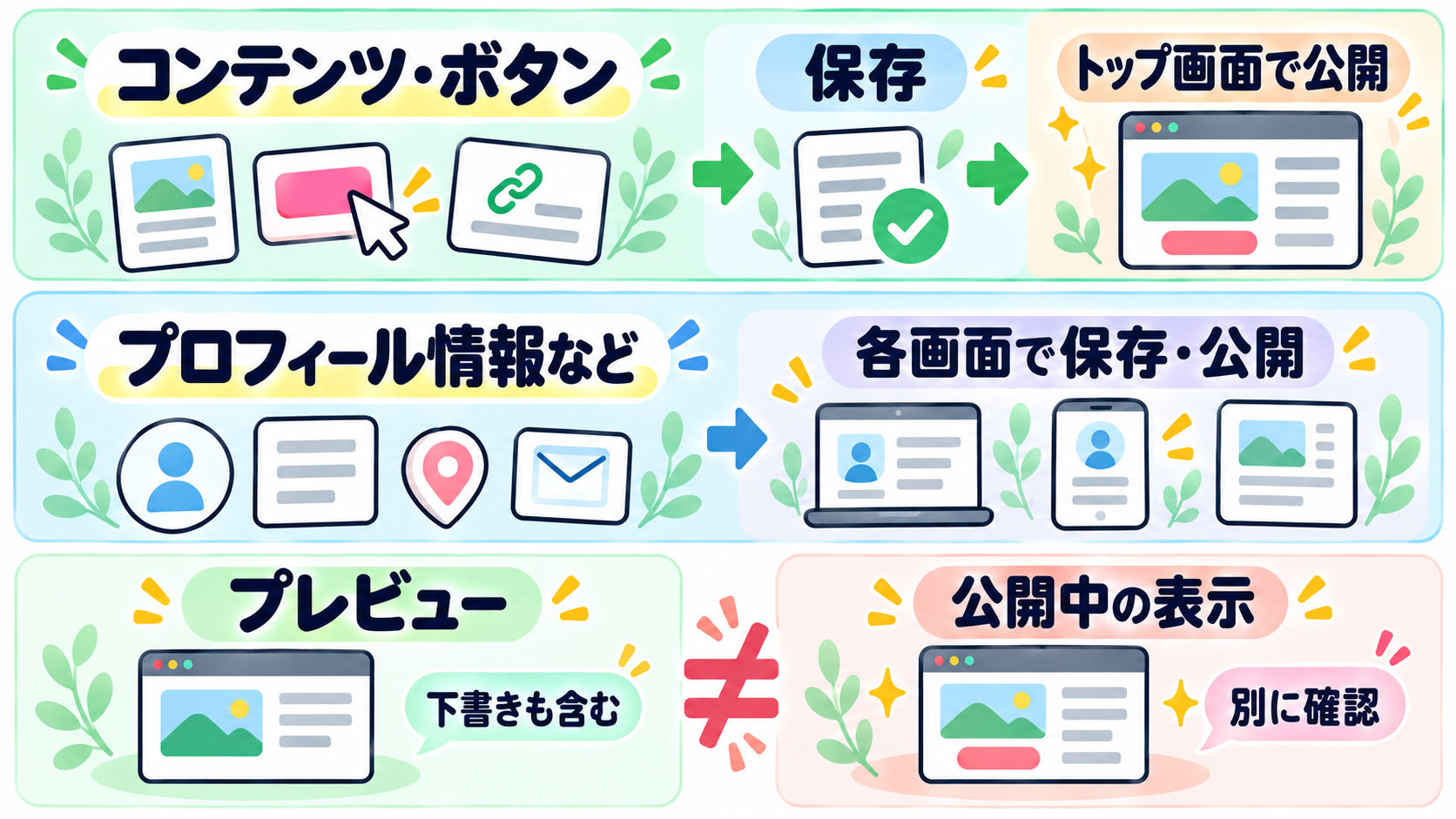
2026年10月28日更新のビジネスプロフィールの公式マニュアルでは、コンテンツやボタンは保存後にトップ画面で公開して反映する流れが案内されています。
一方、プロフィール情報などは、それぞれの画面で保存・公開すると反映する扱いです。
どの項目も同じ操作で終わるとは考えず、変更した場所に対応する手順を確認してください。
アカウントの認証種別による制限もあるため、他店舗の画面や古い手順だけで現在の操作を決めないことが大切です。
点検票には、何を変更したかと、どの段階まで実施したかを分けて残します。
下書きの保存を終えたのか、公開操作まで行ったのかが分かれば、確認を引き継ぐ際の行き違いを減らす助けになります。
ここでの説明は公式手順の区別を整理したもので、あなたの実アカウントで操作を確認した結果ではありません。
変更できる人と公開を判断する人が異なる場合は、自社の担当範囲に従って進めましょう。
プレビューで見た内容と、公開中の案内を分けて残す
ビジネスプロフィールのプレビューには、下書きの内容も含まれます。
そのため、プレビューで新しい店名が見えていることだけを、公開中の案内が変わった証拠にはしません。
下書きの確認、公開操作、公開中ページの確認を別の状態として扱うと、何が終わっているかを説明しやすくなります。
点検票では、確認した画面の種類と日時を記録しましょう。
プレビューを確認した担当者から、公開中のページを確認する担当者へ渡す場合も、どちらの状態を見たのかが分かる記録が役立ちます。
画像だけでなく、地図や予約先まで対象店舗と合っているかを、それぞれの確認範囲に応じて見ます。
公開中の内容が違うときも、原因をすぐに一つに決めつけないでください。
変更した項目、実施した操作、設定元を整理して、該当する公式手順と照合します。
反映までの時間や端末ごとの差について、確認していない理由を推測で案内しないことが大切です。
未確認の項目は、次の担当が判断できる一行にする
未確認が残ったときは、単に確認待ちと書くのではなく、対象店舗、案内の場所、期待する情報、現在分かったこと、次の確認担当を一行で残してみましょう。
例えば説明用の架空例なら、郊外店の予約ボタンについて、店名表示は一致、予約画面の選択店舗は未取得、予約サービス担当へ照会、という分け方です。
この記録なら、画像をもう一度作り直すのではなく、未取得の予約画面を確認すればよいと分かります。
終わった確認を繰り返すことより、まだ判断できない箇所を狭くすることを意識しましょう。
確認者と日時があれば、後で案内が変わった際にも、どの時点の情報かをたどれます。
変更する権限がない箇所は、管理担当へ依頼する範囲として残します。
点検票を使うために、全員へ管理権限を広げたり、新しい自動化ツールを導入したりする必要はありません。
今ある管理方法の中で、店舗と案内先の対応を説明できる形に整えることから始められます。
複数店舗のLINE案内で迷いやすいQ&A
Q. 画像の店名だけ直せば、別の店舗にも使えますか?
A. 画像だけで判断せず、リンク、電話、地図、予約先をそれぞれ確認してください。
リッチメニューのコピー後編集は公式に案内されていますが、店舗情報の自動置換を意味するものではありません。
コピー元とコピー先を明確にして、使う店舗の確定情報と照合しましょう。
画像の店名が一致していても、予約ページや連絡先が元の店舗のままなら案内が食い違います。
不明な設定は推測で直さず、管理担当へ確認する項目として残します。
Q. 地図と予約ページが開けば、点検は終わりですか?
A. 開くことと、目的の店舗が案内されることは分けて確認します。
地図では住所とピンの位置、予約ページでは表示店舗名や選択されている店舗を、自店の確定情報と照合してください。
共通の予約ページから店舗を選ぶ運用なら、その選択が必要な案内になっているかも見ます。
ページの到達だけで完了にせず、確認した範囲を点検票へ残しましょう。
予約の確定や個人情報の送信は読取点検とは別であり、不明な箇所は担当者へ戻します。
Q. プレビューには反映されているのに、公開中の案内が違うのはなぜですか?
A. ビジネスプロフィールのプレビューには下書きも含まれるため、公開中の内容と同じとは限りません。
まず、変更した項目と実施した操作を確認してください。
コンテンツやボタンの保存後の公開と、プロフィール情報などの各画面での保存・公開を区別し、現在の公式手順と照合します。
ただし、それだけで今回の原因を断定することはできません。
設定元や確認した画面も整理し、分からない場合は管理担当へ状況を伝えましょう。
まずは一店舗の、店名から予約先までをつなげて点検する
自社で確認する範囲と、運用設計を相談する範囲を分ける
最初から全店舗の案内を一度に確認しようとせず、一店舗の一つの入口から点検票を埋めてみてください。
店名、住所と地図、電話、予約先を順に照合し、確認できたことと担当者へ戻すことを分けます。
その記録をもとに、ほかの入口や店舗へ確認範囲を広げる方法を考えましょう。
大切なのは、点検票を埋めること自体ではなく、利用者が案内された先で、目的の店舗を選べる状態かを確かめることです。
自店の基本情報は店舗責任者へ、設定元や担当の整理が必要な箇所は運用担当へ、と相談先を分けると進めやすくなります。
複数の管理サービスや担当者が関わり、どこから整理すればよいか迷う場合は、studio-THのIT集客の無料相談をご活用ください。
現在の案内と管理方法を整理し、確認する範囲を考えるところからご相談いただけます。
個別の設定変更や支援内容は、状況を確認したうえで検討します。

コメント