チラシのデザインが決まり、あとは印刷会社へ送るだけ。
その段階で、QRコードをスマホにかざして一度開けたから大丈夫、と判断していませんか。
画面上では読めても、紙面に収まるよう縮小した後は条件が変わります。
さらに、読み取れたことと、お客様が期待する案内に進めることは別の確認です。
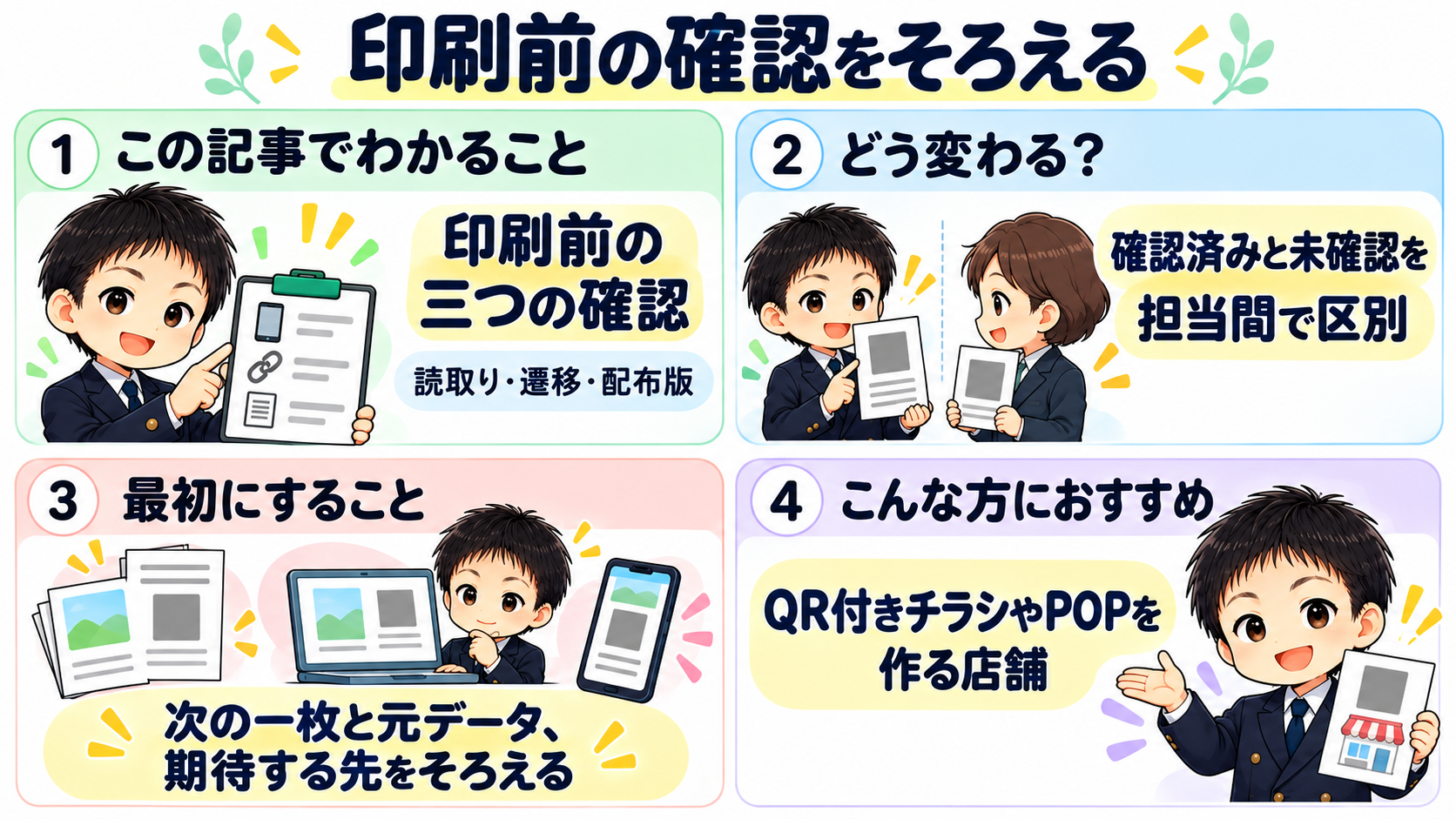
印刷前にそろえたいのは、実際に配る大きさでの読取り、目的に合った遷移先、そして確認したファイルの版です。
この三つを分けると、デザイン担当とLINEの設定担当が何を確認するのか整理できます。
本記事では、Lステップの流入経路QRコードを使うチラシや店頭POPを例に、入稿前の点検から配布後の版管理までを説明します。

studio-TH(弦巻 陽輔)
新潟唯一のLステップ正規代理店
商工会アドバイザーとして多数のLINE活用支援を実施中。
印刷前は「読み取れる」と「正しい先へ進める」を分けて確認
QRコードの読取り成功だけで確認を終えない
スマホがコードを認識すると、それだけで安心しがちです。
しかし、開いた先が前のキャンペーン用だったり、案内している店舗が違ったりすれば、印刷物の目的は果たせません。
まずは、紙に書かれた案内と、読み取った後に見せたい内容をセットで決めましょう。
予約の案内なら予約先、友だち追加の案内なら対象アカウントなど、確認する着地点を具体的にします。
判定も分けます。
コードを認識できない場合は読取りの問題、別のページが開く場合は遷移先の問題、予定した案内が出ない場合は設定や利用者の状態を確認する問題です。
単に「QRが使えない」と記録するより、どこまで進めたかを残した方が次の担当者へ伝わります。
画面を確認する際は、店名だけでなく案内の目的、対象、表示内容まで照合してください。
Lステップの機能条件と今回扱う範囲
Lステップの流入経路分析は、経路ごとの固有QRコードを発行できる機能です。
2026年11月2日に確認したLステップ公式の機能案内では、プロプラン以上で利用できると説明されています。
これはLステップの当該機能の条件であり、LINE公式アカウントでQRコードを用意すること全般の条件ではありません。
利用する機能と契約条件を分けて確認しましょう。
本記事が扱うのは、用意したコードを紙へ載せる前の確認です。
経路の作成方法や集計の考え方は、流入経路の計測と活用を整理した関連記事で扱っています。
印刷担当者には設定画面全体を理解してもらうより、今回使う元データと、正しい遷移先を渡す方が作業範囲を共有しやすくなります。
画面上の見た目より、配る大きさと紙面で確かめる
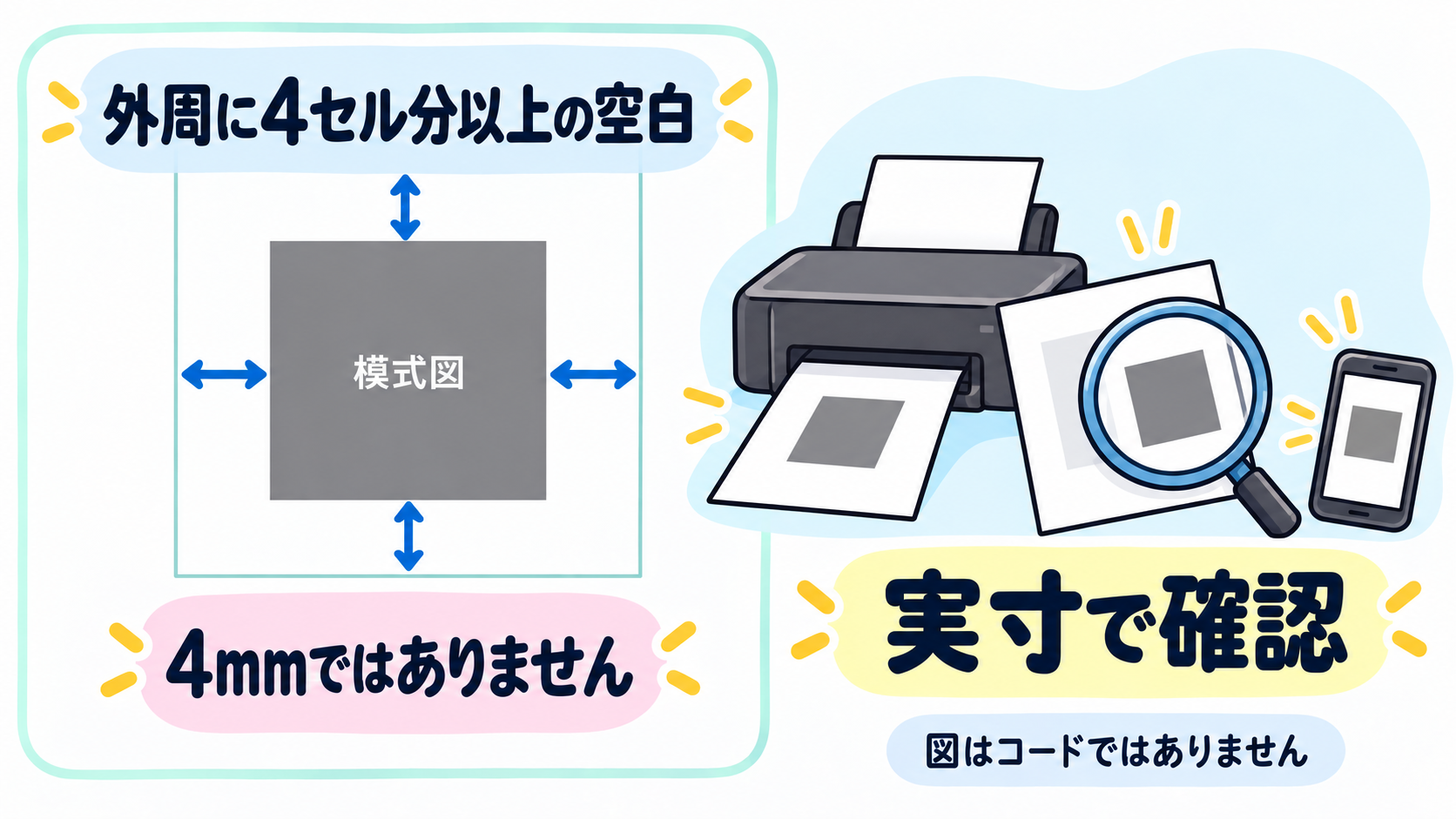
周囲の空白は小さな四角の「4セル分以上」
QRコードを構成する小さな四角をセルと呼びます。
通常のQRコードでは、上下左右の外側にそれぞれ4セル分以上の空白を確保します。
開発元のデンソーウェーブも、コード領域の説明でこの余白を示しています。
ここでいう4セルは4mmではありません。
セル自体の大きさに応じて、必要な空白の実寸も変わります。
余白は、コード内部にある白い部分とは別です。
コードのすぐ外側へ飾り枠、説明文字、写真などを寄せすぎていないか見てください。
元画像には空白があっても、デザインソフトで切り抜いたり、別の図形を重ねたりすると失われることがあります。
元データだけでなく、最終的な紙面の状態で確認することが大切です。
特殊な形式のコードへ同じ条件を一律に当てはめず、ここでは通常のQRコードとして扱います。
縮小・縦横比・装飾を入稿データで確認
元のQR画像をきれいに保存していても、配置の段階で縦長に引き伸ばしたり、何度も縮小して細部がつぶれたりすれば条件が変わります。
縦横比を保ち、角の形や小さな四角が不自然に変形していないか確認しましょう。
店のロゴや文字をコードの上へ重ねるのも避けたい加工です。
デンソーウェーブの公式FAQでは、イラストを重ねるなどの変形が読取りを不安定にするおそれを説明しています。
誤り訂正の仕組みがあるから自由に加工してよい、とは考えないでください。
色は白い背景に黒いコードを基本にすると、確認条件を整理しやすくなります。
色付きや透明の下地を使う場合は、それぞれの条件で評価が必要です。
黒と白なら必ず読めるという保証ではなく、装飾によって判断を難しくしないための基本方針です。
コード周囲のデザインを工夫し、コードそのものの形や空白を守る順番で考えましょう。
実寸の試し刷りで印字と読取りを確かめる
パソコンで拡大した画像を読む試験と、小さく印刷したチラシを読む試験は同じではありません。
配布予定の大きさで試し刷りし、細部がつぶれていないかを見てから読み取ります。
印刷時に用紙へ合わせる設定が働き、予定より縮小されていないかも確認してください。
コードだけを別紙へ大きく印刷するのではなく、周囲の文字や写真を含む紙面で試すことがポイントです。
デンソーウェーブのセルの大きさの説明では、印字の精度と読み取り側の性能を併せて考える必要が示されています。
すべてのスマホに通用する最小寸法を一つに決めるのは適切ではありません。
家庭用プリンタの試し刷りと本刷りの仕上がりも同一とは限らないため、校正刷りや納品物でも対象の紙面を確認しましょう。
💡 ポイント:確認するのは元のQR画像だけではありません。実際のサイズ、周囲の空白、印刷した状態を一組にして点検します。
リンク先と友だちの状態ごとに期待動作を決める
店舗・用途・案内内容を元データと照合
印刷用フォルダに似た名前のQR画像が並んでいると、どれを使ったかが分かりにくくなります。
今回の媒体名、配布する目的、対象の経路、元QRデータ、期待する到着先を一組にして管理しましょう。
これは店舗側で用意する作業手順の提案であり、Lステップが印刷物の版を自動管理するという意味ではありません。
たとえば、説明用の仮定として、同じ店で店頭POPと配布チラシを用意する場面を考えます。
見た目が似ていても、チラシ用として承認したコードをPOP用のファイルと取り違えていないか確認が必要です。
印刷原稿のファイルを開き、その中に配置されたコードから実際に進み、指定した経路や案内内容と照合します。
別に保存した元画像だけの試験で済ませないことが重要です。
紙面に予約や特典の説明がある場合は、到着先でもその案内と矛盾しないかを見ます。
名前が合っているだけでは、内容まで一致したとはいえません。
確認者が正解を知らないまま操作しないよう、期待する内容を設定担当から先に受け取ってください。
印刷した後でURLや案内を必ず変更できるとは限らないため、後から直せるという前提で入稿しないようにしましょう。
新規と既存の友だちを同じ条件にしない
すでに友だちになっている自分のスマホで試すと、初めて追加する人と同じ結果になるとは限りません。
Lステップ公式の機能案内では、既存の友だちにも流入経路分析を利用でき、タグを付けない除外設定もできると説明されています。
そのため、読み取れば誰にでも同じメッセージや動作が出る、と決めつけず、利用者の状態と実際の設定を確認する必要があります。
試験前に、新しく友だちになる場合と、既存の友だちの場合に、どの案内や処理を期待するのか書き分けましょう。
そのうえで、設定担当が許可した試験用の条件を用意します。
テストの読取りによって本番のタグやアクションへ影響することがないか、先に確認してください。
確認のためだからといって、担当者の判断だけで設定や友だちの状態を変える必要はありません。
条件を用意できない試験は、未確認として残します。
既存の友だちで成功した記録を、新規の友だちでも成功した記録に広げないことが大切です。
どの状態で確認したかが分かれば、足りない条件を設定担当へ具体的に依頼できます。
担当間で共有するのは、成功したという結論だけではなく、その結論が成り立つ条件です。
確認記録を残してから印刷会社へ渡す
端末・紙面・結果を一つの点検表にする
確認記録は、大きな管理システムを用意しなくても始められます。
まずは印刷物ごとに一枚の記録を作り、誰が何を見たかを残しましょう。
下の項目は、店舗で使う点検表の例です。
実際の作業に合うよう調整し、使っていない端末や試していない条件は空欄のままではなく、未確認と記します。
| 確認するもの | 記録する内容 | 判定の考え方 |
|---|---|---|
| 対象ファイル | 媒体名、版、元QRデータ | 入稿対象と同じか |
| 紙面 | 実寸、余白、縮小や変形 | 試し刷りで確認したか |
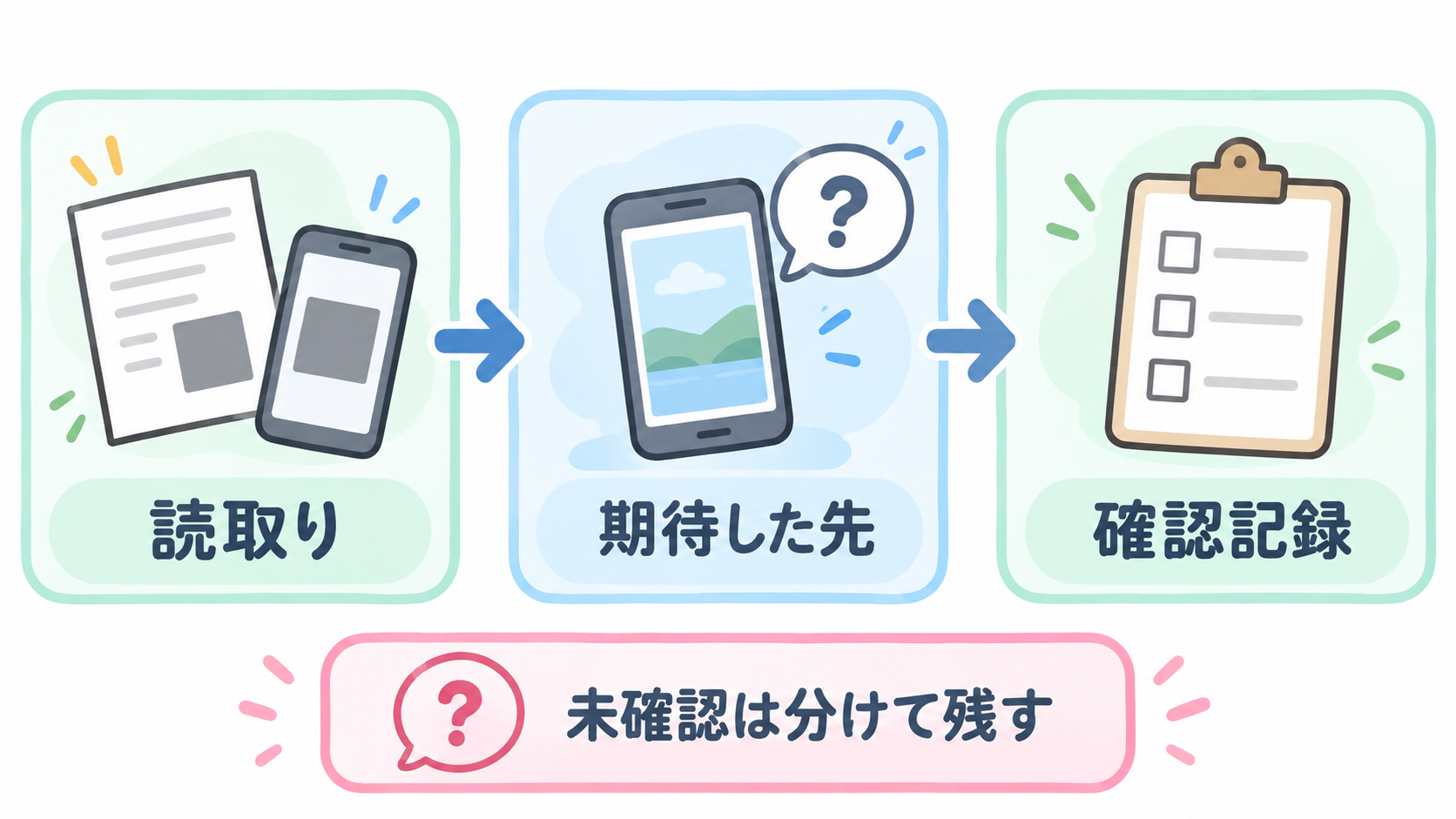
| 読取り | 端末、読取方法、試験条件 | 認識できたか |
| 遷移 | 期待した先、実際の表示 | 用途と案内が一致したか |
| 引継ぎ | 確認日、担当、残事項 | 未確認が伝わるか |
端末が違う場合だけでなく、標準カメラか別の読取方法かといった条件も記録します。
実際にお客様が使いそうな複数の条件で確かめ、確認できた範囲を残してください。
確認数を増やしても全端末の成功を保証するものではありませんが、どの条件まで試せたかを説明する材料になります。
画面の記録を共有するときは、顧客情報や個人の通知など、点検に不要な情報を含めないよう注意しましょう。
判定は、合格、要修正、未確認を分けると扱いやすくなります。
忙しくて確認できなかった項目を、問題が見つからなかった項目と同じにしないことが大切です。
入稿を決める人には、未確認の項目と、それによって何が判断できないかを渡します。
点検表は責任を押し付けるためではなく、確認の抜けを担当者間で見えるようにする道具として使ってください。
不具合は読取りと遷移に分けて差し戻す
不具合があれば、まずどの段階で止まったかを伝えます。
読み取れない場合は、実寸、空白、印字のつぶれ、背景、元データとの差を確認します。
読み取れるのに別の先が開く場合は、使ったコードと指定した経路、原稿の版、期待する到着先を照合します。
デザイン側と設定側がそれぞれ別の原因を想定したまま変更すると、何を直したのか分かりにくくなります。
修正担当と対象を決め、変更内容を短く残しましょう。
仮定例として、チラシの最終確認で小さなコードを読めなかった場合を考えます。
担当者がコードを大きくしたと報告しても、それは修正が終わった段階です。
修正版を予定の大きさで出力し、同じ試験条件で読取りと遷移を確認してから、対象の項目を合格へ変えます。
サイズを直したときに周囲の文字が重なっていないか、別の案内が押し出されていないかも見てください。
修正箇所だけでなく、修正によって影響した範囲を確認する考え方です。
問い合わせを受けた担当者が迷わないよう、対象ファイル、起きたこと、期待した結果を一緒に渡します。
画像だけや短い「直してください」だけでは、別の原稿を開いてしまうおそれがあります。
再確認できる情報をそろえることが、修正と検査を一往復でつなぐ準備になります。
💡 ポイント:修正済みと確認済みは別です。直した版を再確認し、確認できなかった条件は未確認のまま引き継ぎます。
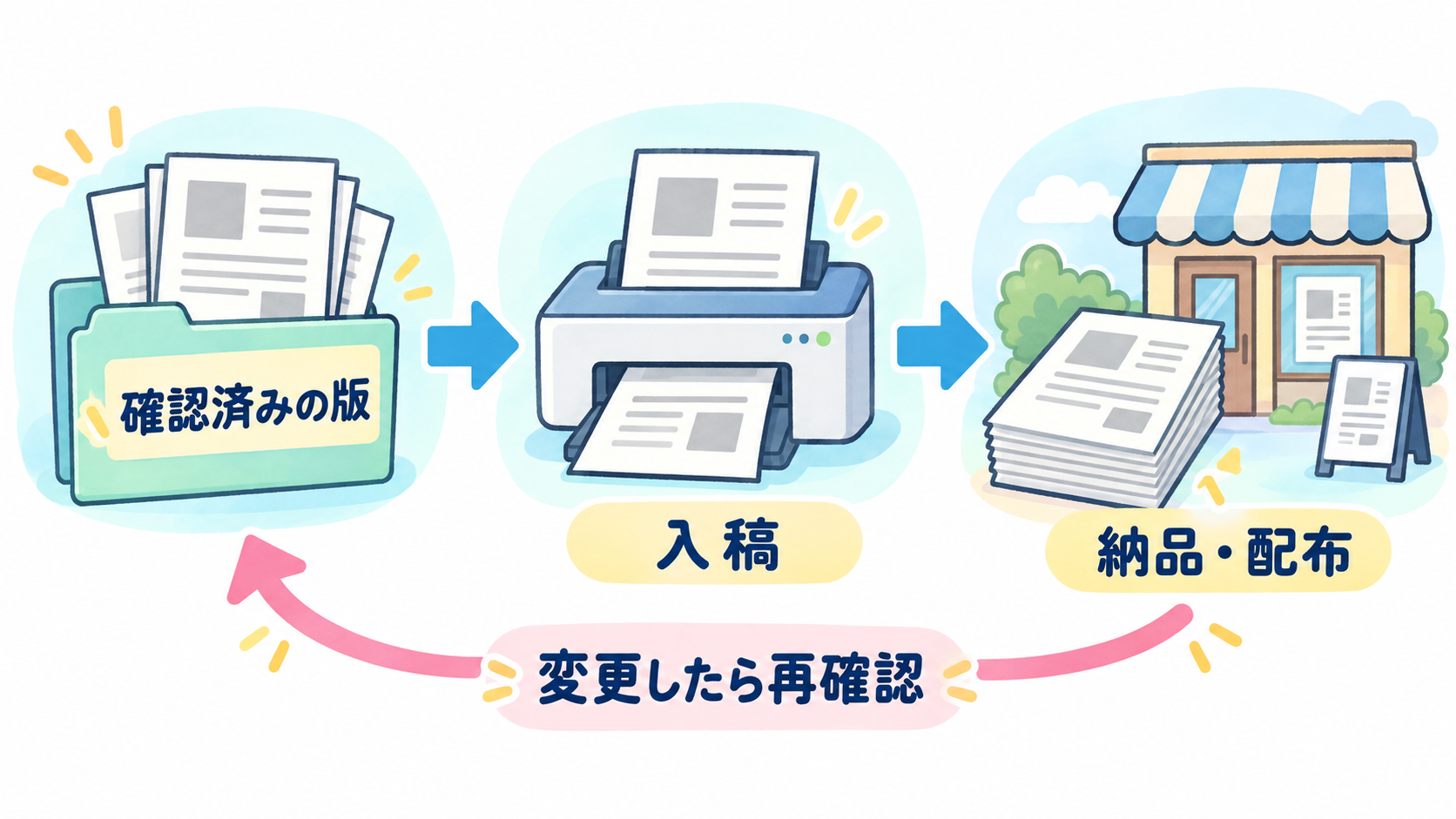
確認済みの版を固定し、配布後の混在を防ぐ
入稿ファイルと確認記録をセットで保管
読取りと遷移が確認できたら、そのときの入稿PDFなどを確認記録と対応させて保管します。
ファイル名には媒体名や版を入れ、元QRデータと確認記録から同じものをたどれるようにしましょう。
最終版という名前だけでは、その後に変更が入ったか分かりません。
誰が入稿するか、どのファイルを渡すかも明確にすると、確認済みとは別の原稿を送る取り違えを見つけやすくなります。
確認後に文言だけ直した場合でも、紙面の変更がQRへ影響していないか見ます。
文字を増やした結果、コードが縮小されたり、余白に説明が近づいたりする可能性があるためです。
変更箇所と影響範囲を確かめ、必要な点検を行ってから新しい版として記録してください。
前の版の検査結果を消す必要はありません。
旧版で確認した内容と、新版で確認した内容を分けて残します。
印刷会社へ渡すときは、今回の入稿対象と差し替えの有無を明記します。
複数の候補ファイルを同時に渡して、相手に選んでもらう状態は避けましょう。
この版管理は店舗と制作担当者の運用手順です。
Lステップの機能だけで印刷原稿の変更や配布物の状態まで自動追跡される、という説明ではありません。
差し替えたら旧在庫と配布先も記録
納品されたら、確認した版と同じ紙面かを見て、現物から読取りと遷移を試します。
抜き取って確認した場合は、確認した範囲の記録です。
すべての紙を検査したことにはしません。
コードの印刷状態だけでなく、案内内容や対象の店舗などが承認した版と合っているかも確認しましょう。
配布を始めた後に変更する場合は、新版の準備だけでなく、旧版の在庫と配布先を整理します。
店内に置いてある分、スタッフが持っている分、すでに配った分では対応できる範囲が違います。
どの版がどこに残っているか分かるようにし、差し替えた場所とまだ残っている場所を記録してください。
すでに配った紙を一括回収したり、紙面の内容を遠隔で修正したりできるとは限りません。
設定や案内の変更があるときは、旧版の紙から進んだ場合の内容も確認します。
新しい案内だけ見て整っていても、過去の紙面の説明と食い違う可能性があるからです。
増刷するときも、前回問題がなかったという記憶だけで判断せず、今回の入稿版と現在の案内を対応させましょう。
配布版を管理する目的は、古いものをただ消すことではなく、お客様の手元にある入口と現在の案内の関係を把握することです。
QRコードの印刷前に迷いやすいこと
Q. QRコードは何mm以上なら大丈夫ですか?
A. すべての条件に共通する最小寸法は、一つに決められません。
コードのセル数やセルの大きさ、印刷の精度、読み取る機器などで条件が変わります。
通常QRコードの周囲に必要な4セル分以上の空白も、4mmという意味ではありません。
実際に配るサイズと紙面で試し刷りを行い、想定する複数の読取条件で確かめてください。
画面で大きく表示した状態の成功を、小さな印刷物でも成功する根拠にはしないようにしましょう。
Q. 自分のスマホで読めれば、そのまま印刷してよいですか?
A. 一台で読めたことだけでは、確認を終えない方がよいでしょう。
それは、その端末と試験条件で読めたという記録です。
実際の紙面やサイズで、他の端末や読取方法でも確かめ、遷移した先が期待する案内かを別に確認します。
新規と既存の友だちで期待動作が異なる場合は、その条件も分けます。
すべての端末での成功を保証する試験ではありませんが、試した範囲と未確認の範囲を区別して入稿判断へ渡せます。
Q. 印刷後に設定や案内を変えたら、再確認は必要ですか?
A. 変更の影響がある範囲は、改めて確認する運用をおすすめします。
紙のコードが同じでも、その後の案内が変われば紙面の説明と食い違う可能性があります。
旧版の紙から進んだ場合も確認し、設定変更日と対象の配布版を記録しましょう。
再印刷が必要かどうかは変更内容によります。
必ず刷り直す、あるいは設定を変えれば印刷物はそのままでよい、と一律に判断せず、入口と到着先を組み合わせて確認することが大切です。
まずは次の一枚を、確認記録とセットにする
設定担当と印刷担当が同じ版を見られる状態へ
最初から過去の印刷物すべてを整理しようとすると、作業が大きくなります。
まずは次に印刷するチラシやPOPを一つ選び、元QRデータ、期待する到着先、実寸の試し刷り、確認担当をそろえてみてください。
誰がデザインを確かめ、誰が設定上の期待動作を決め、誰が入稿を判断するかまで決めると、確認を頼む相手が明確になります。
一人で担当する場合も、読取り、遷移、版の三つを分けて記録する方法は使えます。
翌日の自分が見ても、何を確認し、何が残っているか分かる状態にしておくためです。
大切なのは、チェック欄を埋めることではなく、実際に配る紙と案内先を確かめた記録が対応していることです。
確認できない条件があれば、理由と次に確かめることを残しましょう。
Lステップ側の設定と印刷物の関係が整理できない場合は、studio-THの無料相談をご利用ください。
現在の運用でどこを確認すべきか、課題を整理するところからご相談いただけます。
印刷前に一度読めたという安心で終えず、読み取れること、期待する先へ進めること、確認済みの版を渡すことを、次の一枚からそろえていきましょう。
コメント