
複数のお客様や関係者へ同じ案内をしたいのに、個別のやり取りが増えて、どこまで伝えたか分からなくなる。
一方で、グループにまとめれば、個人にだけ伝えるべき内容まで見えてしまわないか気になる。
あなたの現場にも、そんな迷いはないでしょうか。
Lステップのグループトークを検討するときは、機能の有無だけでなく、共有する用件、人物の確認、配信前のチェックを一緒に整理することが大切です。
本記事では、LINE公式アカウント(LOA)とLステップを使う場面について、公式情報と、私の環境で確認した名前表示、実務での確認方法を分けてお伝えします。
設定を増やすことよりも、最初の一グループで何を確かめるかを決めるための解説です。

studio-TH(弦巻 陽輔)
新潟唯一のLステップ正規代理店
商工会アドバイザーとして多数のLINE活用支援を実施中。
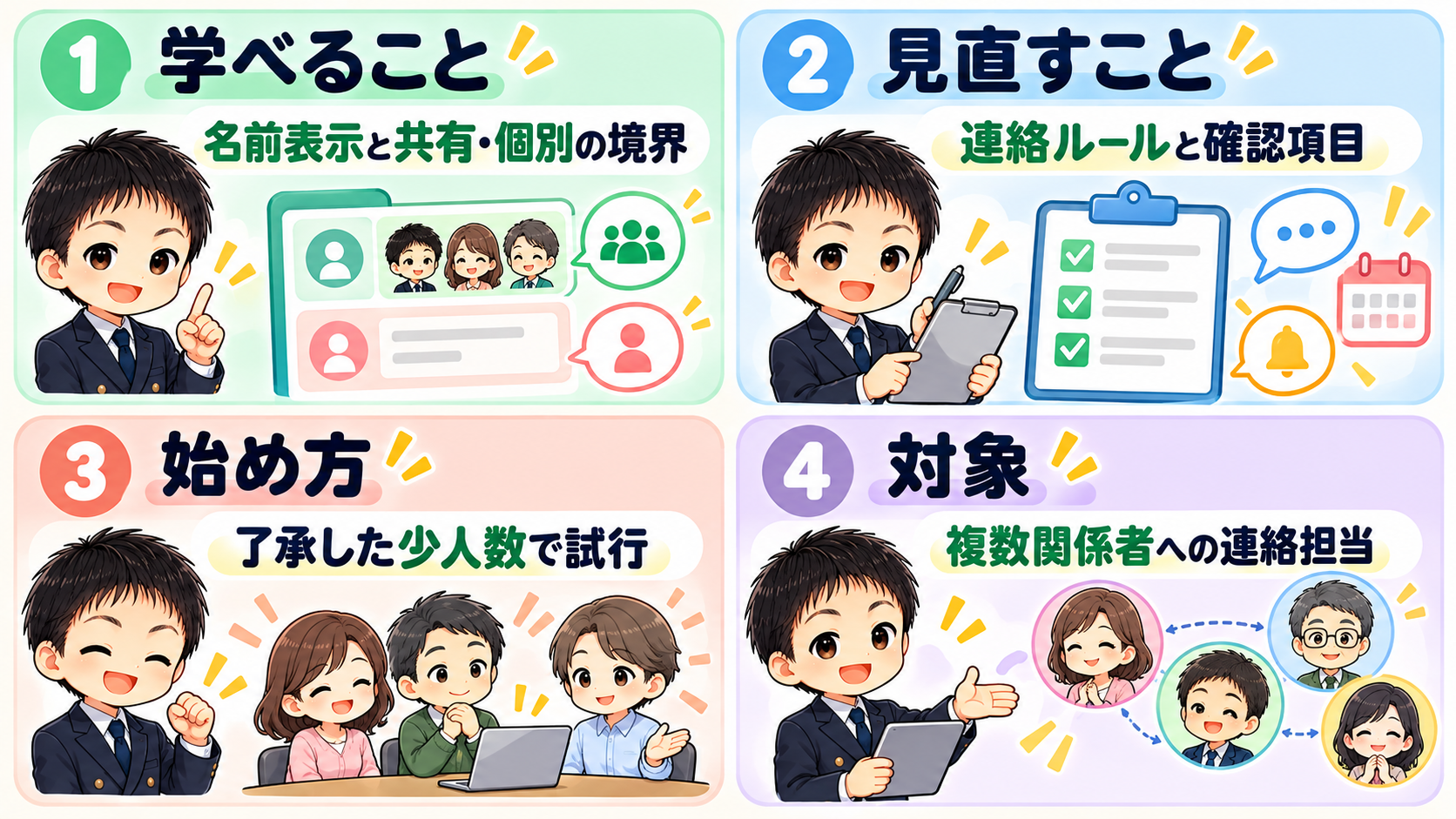
グループトークを使う前に、共有したい用件を一つ選ぶ
複数人への連絡を、ひとつの会話として扱う
Lステップのグループトークは、連携LOAをLINEグループへ招待し、Lステップ上でやり取りする機能です。
グループ自体はLINE側で作ります。
詳しい機能と設定は、Lステップ公式のグループトーク解説で確認できます。
LOA標準のチャット画面と、Lステップの管理画面も混同しないようにしましょう。
ここで先に決めたいのは、誰を集めるかより、何の連絡を一緒に扱いたいかです。
例えば、説明用の仮定として、講座の運営担当と参加者が会場変更を確認する場面を考えてみてください。
全員に同じ場所を案内する用件と、特定の参加者が遅れるという相談では、共有してよい範囲が違います。
その違いを整理せずに窓口だけまとめると、返事をする側も迷ってしまいます。
まずは共通の日程案内など、対象と内容を説明しやすい用件を一つ選ぶところから始めるのがおすすめです。
全員に共有する情報と、個人へ返す情報を分ける
LINE Developersでは、グループ宛のメッセージはメンバー全員に表示されると説明されています。
ただし、表示されることと、全員が内容を読んで了承したことは別です。
この違いを意識すると、送る内容だけでなく、必要な確認の方法も考えやすくなります。
💡 ポイント:
用件は、次の三つに仕分けてみましょう。
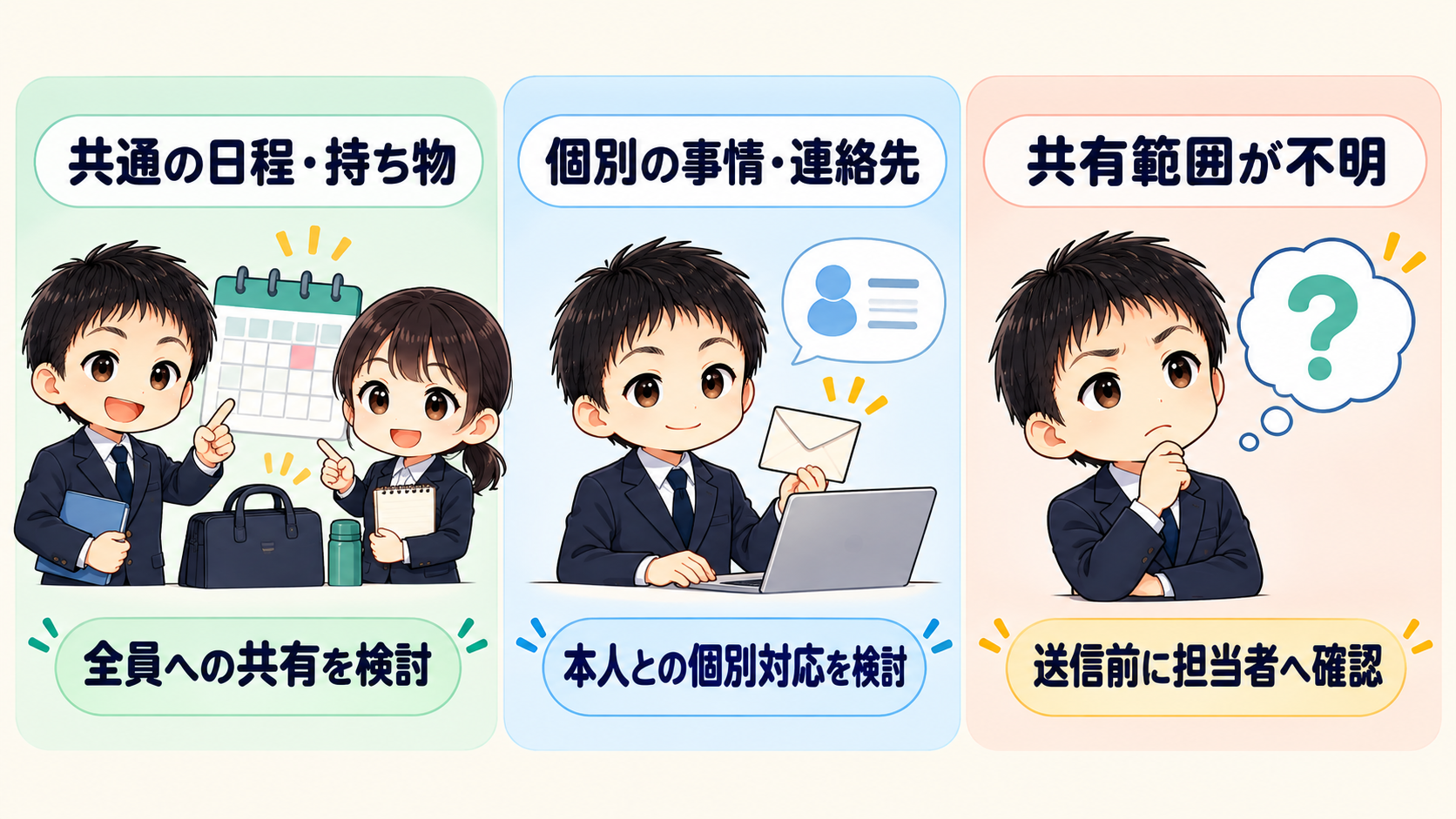
共通の日程や持ち物は、全員への共有を検討する内容です。
個別の事情や連絡先は、本人との個別対応を検討する内容です。
誰まで共有してよいか判断できないものは、送信を急がず担当者に確認する内容です。
同じ日程調整でも、希望日の一覧と、参加できない個人的な理由は分けられます。
まとめて伝えた方が楽だから、という都合だけで共有範囲を広げないことがポイントです。
グループで扱う用件を決めるときには、扱わない情報も一緒に決めておきましょう。
設定確認は「参加できる」と「運用できる」を分ける
二つの参加許可と、設定を扱う担当を確認する
参加許可はLOA側とLステップ側の両方で確認します。
Lステップ側の設定は管理者限定で、許可後に取り消す場合はLOA側で変更します。
設定の詳細は前述の公式解説を参照し、許可の変更と既存グループからの退出を同じ操作だと考えないでください。
設定を始める前に、担当者の間で残しておきたいのは、操作する人、現在の状態、試すグループ、困ったときの確認先です。
画面を開ける人と、運用方針を決める人が違うなら、先に目的を揃えましょう。
設定を変更したことだけを伝えるのではなく、何のために変え、どこまで試したのかを短く記録します。
また、お客様がいるグループを、説明なしに検証の場にしないことも大切です。
試行に参加する人へ目的を伝え、扱う情報を限定しておけば、予想と違う表示があったときにも落ち着いて確認できます。
設定が済んだ段階では、あくまで参加に向けた準備ができた状態として扱い、運用確認とは分けてください。
参加者と既存の公式アカウントを先に確かめる
同じグループへ複数のLOAが同時に参加することはできません。
これはLINE Developersのグループトークの説明で確認できます。
私の環境でも、別のLOAがいるグループへ招待すると、自動的に退出することを確認しました。
後者は私の実アカウントで確認した挙動であり、あらゆる環境の動作を保証するものではありません。
参加前には、誰が連絡の対象なのか、すでに別のLOAが使われていないかを確認しましょう。
既存の窓口がある場合は、利用理由を確かめずに外したり、置き換えたりする話には進めません。
最初に確認するのは、今の連絡方法と今回試したい方法が競合しないか、という点です。
人の参加についても、招待しただけで参加済みと決めつけないようにします。
LINEのグループ作成ガイドでは、自動追加をオフにした場合に参加の回答が必要と説明されています。
必要な相手が参加しているかを確かめてから、実際の案内へ進みましょう。
名前表示は、本人の実機確認と自店での確認を分けて読む
参加前からいる人と、後から入る人で表示が違った
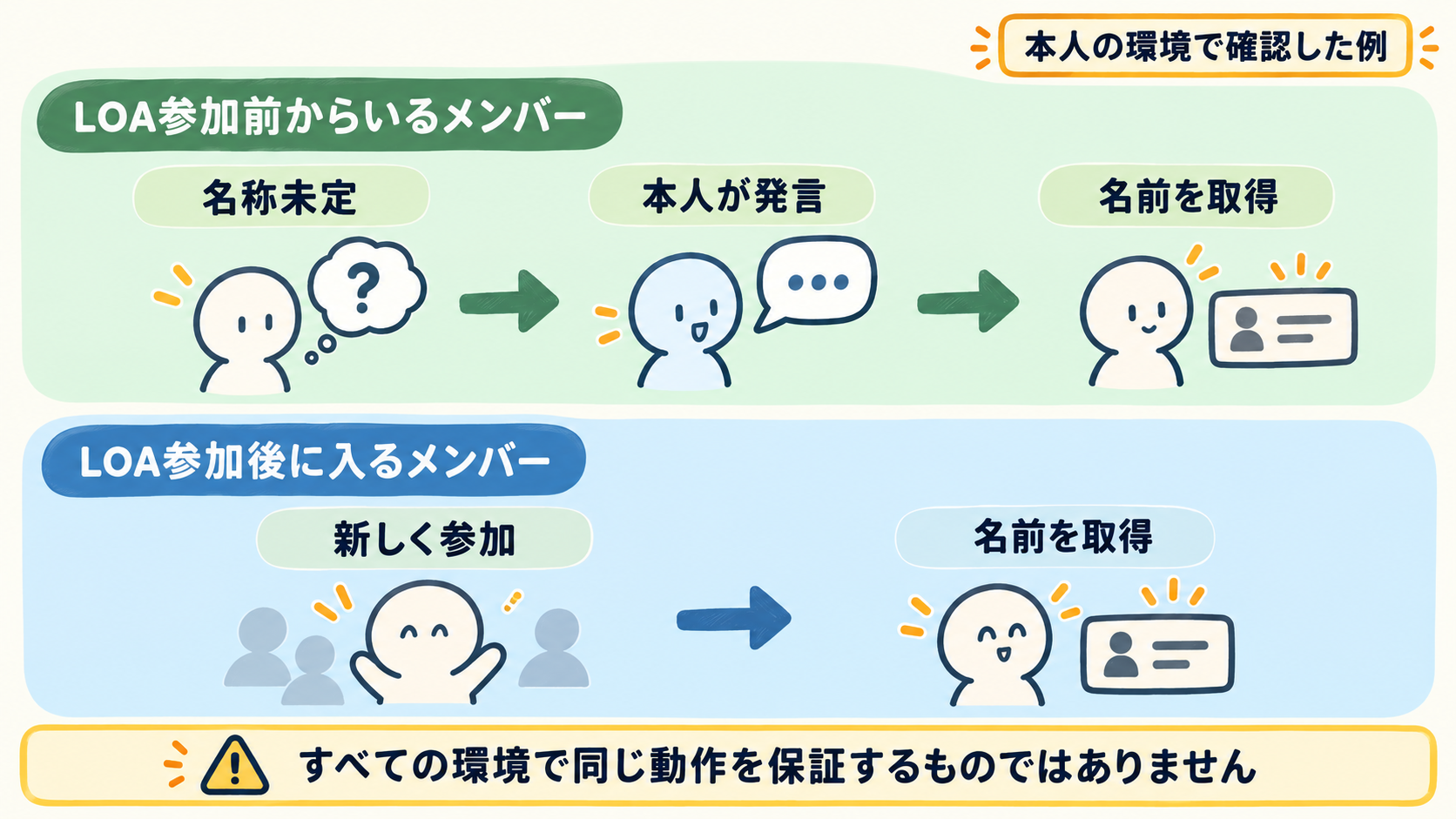
私が自身のLステップで確認した際は、LOAが参加する前からグループにいたメンバーが、最初は「名称未定」と表示されました。
そのメンバーが発言した段階で名前が登録されました。
一方、LOAの参加後に新しく入ったメンバーは、名前が自動で取得されました。
これは、2026年10月23日に報告・記録した私の環境での確認結果です。
すべての環境で同じタイミングになるという説明ではありません。
表示を見てすぐに設定ミスと判断するのではなく、参加した順番や発言の前後も、確認材料にしていただきたいと考えています。
あなたの環境で確かめるときは、誰が先に参加していたか、どの時点で何と表示されたかを分けてメモしてみてください。
名前が見えたかどうかだけでは、違いが起きた条件を後から振り返れません。
一度に多くの条件を変えず、表示を確認した場所と順番が分かる形で残すと、担当者への相談もしやすくなります。
LINEの表示名と、Lステップに保存された名前を混同しない
私の確認では、すでにLステップに登録されている人について、Lステップ側に保存された名前が表示されました。
その人が後からLINEの名前を変更しても、以前の名前が表示されるケースがありました。
ここでいう名前は、LOA自体の名前ではなく、やり取りするメンバーの名前です。
この観測から、名前の反映間隔や、すべての画面での更新の仕方まで断定することはできません。
大切なのは、今見えている表示名を、そのまま最新の本人情報だと決めつけないことです。
例えば、似た表示名の人が二人いる場面を仮定すると、名前だけでどちらへの返事か判断するのは不安が残ります。
そこで、担当している用件や関係者の役割など、すでに必要な範囲で把握している情報と照合します。
確認が必要になっても、大勢が見られる場所で電話番号などを求める方法は避け、適切な個別の窓口で確認しましょう。
表示名を無理に変える前に、何が食い違っているかを整理することが先です。
表示名だけで宛先や人物を決めない
人物の確認と、送信先の確認は、別の問いとして考えると整理しやすくなります。
誰の発言なのか分かっていても、その返事をグループ全体へ送ってよいとは限らないからです。
反対に、送るグループが正しくても、相手を取り違えていれば、案内の内容がずれてしまいます。
内部の確認メモには、表示名、関係する役割、確認できたこと、次に確かめることを分けて残す方法が考えられます。
分からない欄は推測で埋めず、確認待ちとします。
このメモは、担当業務に必要な最小限とし、確認する権限のある人だけで扱います。
便利だからと、関係者全員に見える一覧へ個別情報を集める必要はありません。
担当が交代するときは、名前の一覧だけではなく、誰について何が未確認なのかも渡してください。
未確認の点を共有できれば、次の担当が同じ思い込みで返事を進めることを避ける判断につながります。
名前表示の確認を、名簿を完成させる作業だけで終わらせないことが大切です。
グループへの案内と、個人の回答・予約を混ぜない
共通連絡の後に、個別対応へ切り替える場面を決める
Lステップの回答フォームは個人へ案内します。
グループに予約URLを送った場合も、予約は個人として扱われます。
フォームと予約は同じ仕組みではないため、詳細は公式解説の該当箇所を確認してください。
運用では、全員へ知らせる部分と、一人ずつ確認する部分を分けて考えましょう。
例えば、少人数の講座を開くという仮定の場面なら、開始時刻は共通で案内できても、参加者それぞれの相談は個別に受ける方がよいことがあります。
共通の案内が済んだことを、個人への対応まで終わった状態として扱わないようにします。
個別の事情がグループに書き込まれた場合にも、その場で詳細を広げるのではなく、適切な個別窓口へ切り替える方針を決めておくとよいでしょう。
ただし、別の場所へ移すだけでは、誰が続きを確認するのか分からなくなることがあります。
切り替えた後の担当と確認事項まで残し、相談が途中で途切れないように整理してください。
次に誰がどこへ返すかまで、案内に含める
案内文は、知らせたいことを書くだけでなく、受け取った人の次の行動まで考えて作ります。
全員が返事をする必要があるのか、該当する人だけなのか、返事はグループでよいのか。
ここが曖昧なままだと、返信の数が増えても、確認したかったことが揃わない場合があります。
例えば、全員に関係する会場変更なら、変更内容と、確認の返事を求める範囲を揃えます。
一方、参加者の個別事情なら、個人の窓口と担当を案内する、という分け方です。
これらは説明用の運用例であり、特定のお客様の実績ではありません。
実際には、用件と共有してよい範囲に合わせて調整します。
また、一人から返信があったことを、他の参加者も了承した証拠にはしません。
全員の確認が必要な用件では、誰まで確認できたかを担当者が判断できる方法を決めましょう。
新しい自動化を増やす前に、何をもって案内が終わったとするかを言葉にしておくことが役立ちます。
配信前は、宛先・重複・通数をひと続きで確認する
個人とグループの両方が対象になっていないかを見る
グループ送信は、Lステップ自身を除いた参加人数分の通数になります。
同じ人への個人配信との重なりにも注意が必要です。
一グループだから一通、と考えず、対象を確認しましょう。
💡 ポイント:
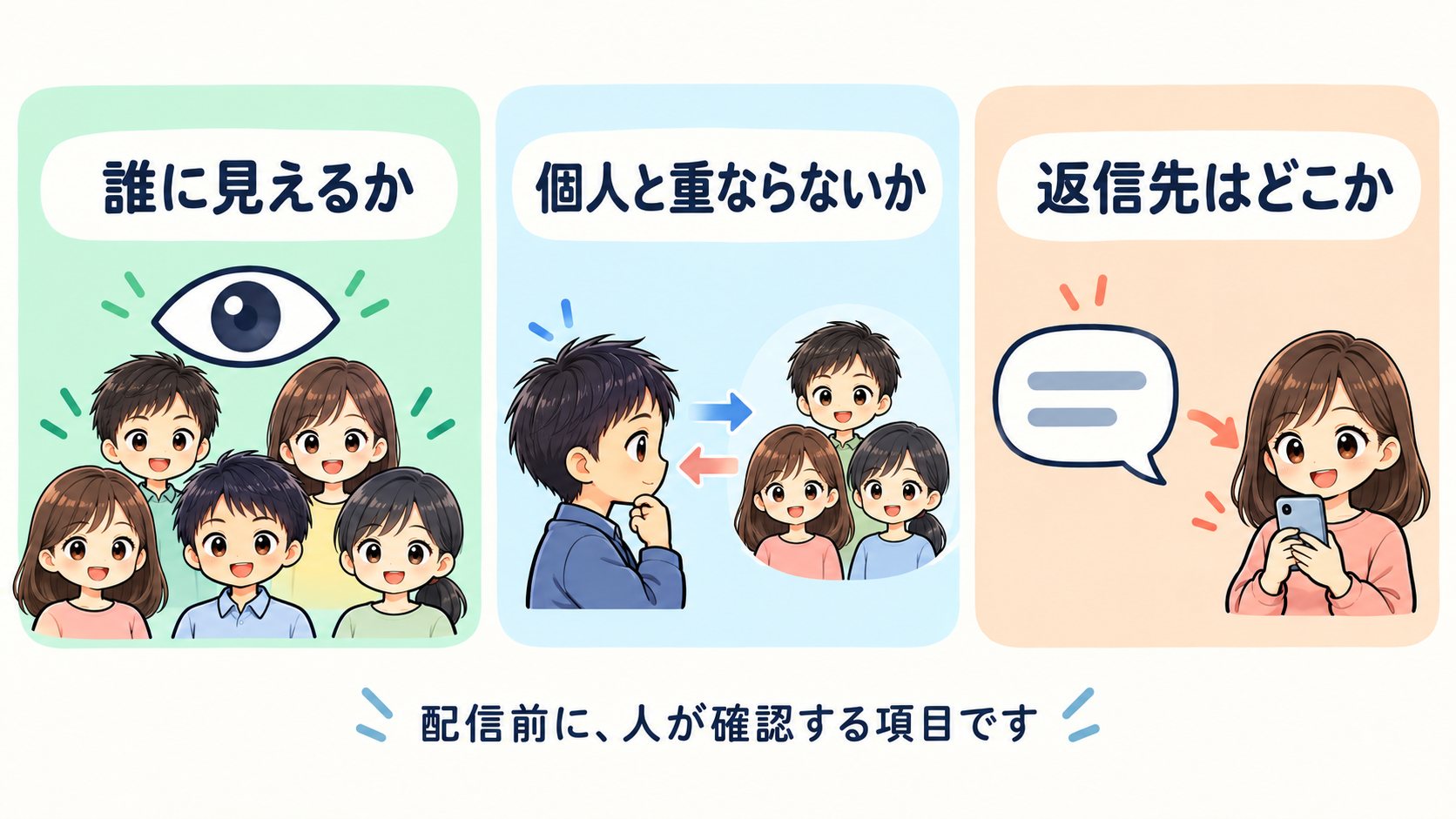
送信前には、誰に見えるか、個人と重ならないか、返信先はどこか、の三点を確認する運用をおすすめします。
これは機能が自動で安全を保証するという意味ではなく、人が判断するための確認項目です。
文章を作った担当だけでなく、実際の配信対象を設定する担当も、同じ内容を確認できるようにします。
仮に同じ案内を、個人向けとグループ向けの両方に用意したとします。
この場合は、二つの文章が同じかどうかよりも、どちらに誰が含まれているかを先に見ます。
両方を送る必要がある用件なら、その目的を説明できるようにします。
不要な重なりなら対象を見直し、判断がつかないまま配信を進めないようにしましょう。
通数を確かめる作業は、費用の数字だけを見るのではなく、連絡の重なりを見直す機会にもできます。
少人数の試行で、送信前後の状態を記録する
本格的に広げる前に、了承を得た少人数で確かめるときの記録を用意しましょう。
確認したいのは、名前がどう見えるか、どの人に案内が見えるか、返事をどこで受けるか、想定した対象になっているかです。
本記事の確認方法は運用上の提案であり、私があなたの環境を検査した結果ではありません。
記録は、確認した項目、想定、実際の結果、次に行うこと、という順にすると使いやすくなります。
例えば、共通案内への返事を個人で受けたいと設計したなら、試す人にもその案内が理解できたかを確かめます。
担当者の画面だけでなく、受け取る人が次の行動を判断できるか、という観点も持ちましょう。
結果は、確認できた、まだ確認していない、想定と違った、を分けて残します。
未確認があることと、失敗したことは同じではありません。
ただし、未確認のまま問題なしとして対象を広げるのも避けたいところです。
想定と違った箇所は、どの条件で起きたかを整理し、必要な確認を終えてから次の範囲へ進めてください。
Lステップのグループトークで迷いやすい質問
名前が「名称未定」なら、参加に失敗していますか?
表示名だけで、参加に失敗したとは判断できません。
私の環境では、LOA参加前からいたメンバーの名前が、発言後に登録されました。
ただし、同じ結果を保証するものではありません。
まず参加の状態、参加した順番、発言の前後、確認している画面を整理しましょう。
それでも不明なら、いつ何を見たかを記録して確認先へ相談します。
名前が出たことだけを運用全体の確認完了にせず、送信先や返信先も別に確かめてください。
グループへの案内だけで、個人への連絡も不要になりますか?
不要になるとは限りません。
全員に見えてよい情報か、本人とだけ確認したい内容かで分けて考えます。
共通の日程を伝えることと、個人の事情を受け付けることでは、適した窓口が異なります。
案内を送った後にも個別の確認が残るなら、担当と次の行動を残しましょう。
一つの窓口に集めることを優先するのではなく、誰が何を確認できればその用件が終わるのかを基準に、連絡の流れを組み立てるのがおすすめです。
設定できたら、すぐに全グループへ広げてよいですか?
設定の完了と、実際の運用確認は分けてください。
まずは了承を得た少人数で、名前表示、案内の対象、返信先などを確かめる進め方をおすすめします。
担当者と参加者で認識が違う点があれば、その箇所を整理してから広げましょう。
確認していない項目を、問題がない項目として扱わないことが大切です。
利用条件や設定について疑問がある場合も、推測で進めず現在の公式資料や確認先で確かめてください。
最初の一グループから、連絡のルールを整える
Lステップのグループトークを試す前に、短い運用メモを一枚作ってみてください。
細かな手順書を最初から完成させるのではなく、次の五つを自分たちの言葉で埋めるためのメモです。
一つ目は、このグループで扱う共通の用件です。
何でも相談する場所、と広く決めるより、講座の開催連絡など、用途を具体的にします。
二つ目は、ここでは共有しない情報です。
個別の事情や連絡先など、個人で受ける内容を先に書いておきます。
三つ目は、参加者と名前表示を確かめる担当です。
誰かが確認するだろう、という状態を避け、確認する人と必要な範囲を決めます。
四つ目は、個人の窓口へ切り替える条件です。
五つ目は、最初の試行で確かめることです。
すべてを一度に試そうとせず、実際に予定している連絡から確認項目を選びます。
仮に少人数の講座運営で使うなら、開催前の共通連絡を一件選んで考えられます。
日程と会場はグループで案内する一方、個人的な相談は個別で受ける、と決めてみます。
そのうえで、相談を受けた担当が誰で、次に何を確認するかまでメモします。
グループに質問が来た場合も、その場で回答してよい内容かを判断してから返事をする、という流れです。
この例をそのまま当てはめるのではなく、あなたの業務ではどこで判断に迷いそうかを見つける材料にしてください。
メモを作ったら、実際に運用する人と読み合わせます。
同じ文章を読んでも、返事をする場所や完了の判断が食い違うなら、その部分が見直すポイントです。
機能の設定だけでなく、担当者同士が同じ判断をできるかまで確かめることで、導入後に残る課題を具体的にできます。
今の連絡方法を一度にすべて置き換える必要はありません。
使う範囲を決め、確かめた結果を踏まえて、次に広げるかを判断しましょう。
グループで扱う連絡と個別対応の分け方、Lステップをどこまで使うかで迷ったら、studio-THのIT集客無料相談をご活用ください。
ツールを増やすことを先に決めるのではなく、現在の業務でどこに迷いや行き違いがあるのかを整理するところから始めてみませんか。
※公式情報の確認日:2026年10月26日。機能や表示は今後変更される場合があります。
コメント