初めての利用者から、予約の要否、オンライン会議ができる席、当日の受付方法について、続けて質問が届く。
説明を終えたと思ったら、別のスタッフが月額プランの質問に答えていて、どこまで確認できたのか分からなくなる。
少人数でコワーキングスペースを運営しているあなたには、こうした案内の重なりが悩みになっていないでしょうか。
LINEを整えるときは、いきなり配信や自動化を増やすより、利用者の仕事条件を聞き、利用方法を案内し、担当者が事実を確認する順序を決めることから始めましょう。
本記事では、初回案内と現地受付を分ける考え方、LINE公式アカウントと拡張ツールの選び方、都度利用と月額相談のつなぎ方を整理します。
製品仕様と施設の掲載ルールは、2026年10月18日に確認した情報を基にしています。

studio-TH(弦巻 陽輔)
新潟唯一のLステップ正規代理店
商工会アドバイザーとして多数のLINE活用支援を実施中。
初回案内は「何の仕事を、どう利用したいか」から整理する
仕事の条件から、案内すべき席と利用方法を絞る
最初に聞きたいのは、どのプランを買うかではなく、どのような環境なら仕事ができるかです。
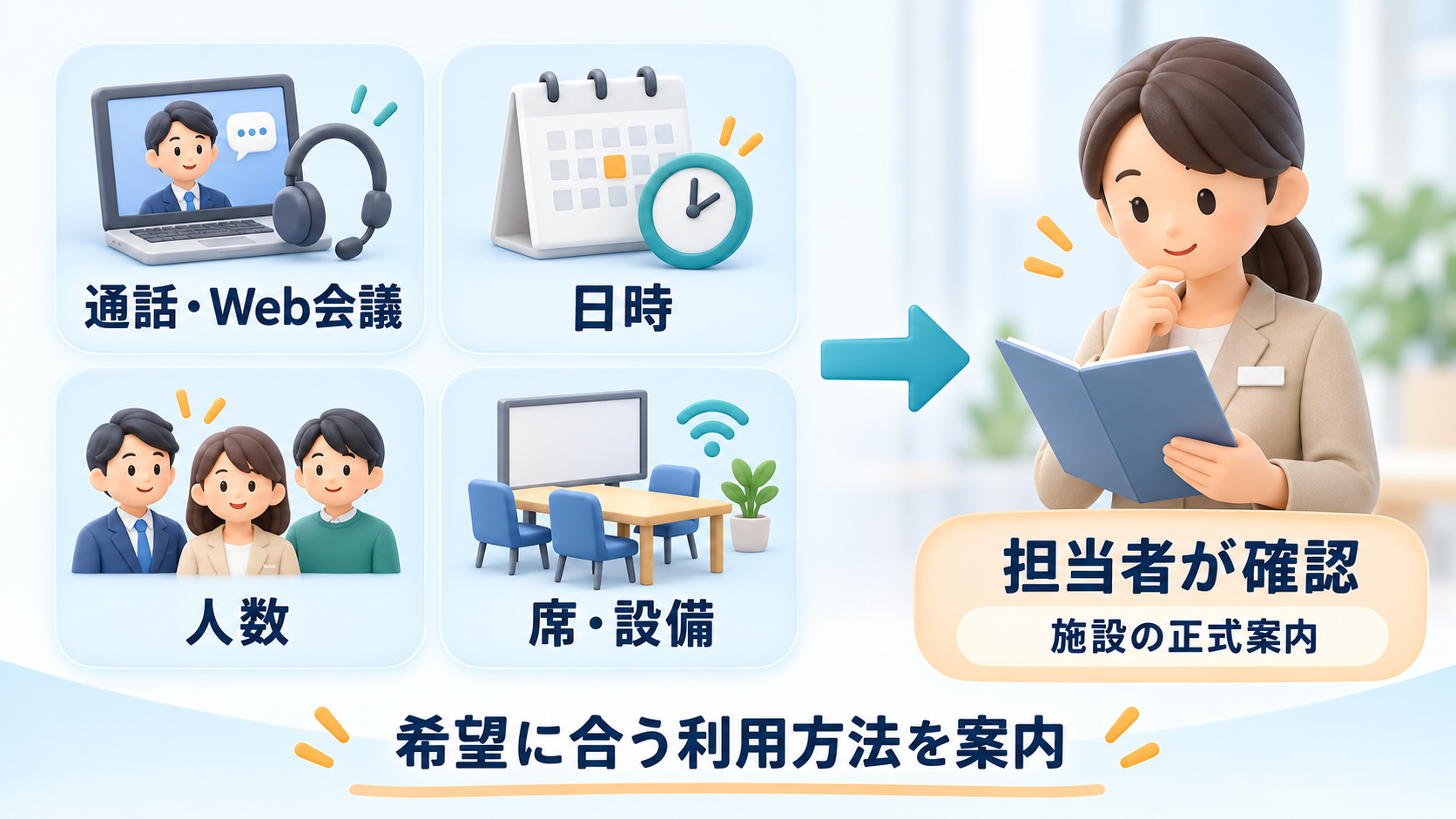
通話やWeb会議の有無、利用したい日時と人数、必要な席や設備を確認し、自施設の利用ルールに照らして案内しましょう。
ここでいう仕事条件は、会話の有無など施設選びに必要な条件です。
業務の機密や詳しい商談内容まで聞く必要はありません。
ドロップインは、必要なときに都度利用する方式です。
利用できる時間や席などの条件は施設によって異なるため、初回から月額契約に話を進めるのではなく、希望する仕事ができる利用方法を示すことが先です。
会議室を希望する場合も、人数だけでなく、利用日時や予約先を確認します。
質問の順序は施設に合わせて調整できます。
一度に長いフォームを渡すより、まず利用判断に必要な項目を絞り、答えだけでは判断できない部分を担当者につなぐ設計が考えられます。
案内できる条件と、まだ確認が必要な条件を利用者にも分かる形にしておきましょう。
利用区分と、申込・受付・契約の状態を混ぜない
情報整理では、利用区分と進行状態を別の項目として考えます。
利用区分は今回の用件がドロップインなのか、会議室なのか、月額相談なのかを示すものです。
進行状態は、その用件について質問を受けた段階なのか、現地の受付を確認したのか、といった確認状況を示します。
月額会員が会議室を使うこともあるため、人を月額会員か会議室利用者のどちらか一方に分けると、今回の用件が見えにくくなります。
会員としての契約情報と、その日の利用目的も区別しておくとよいでしょう。
これは運用項目の整理案であり、どの製品でも自動で分類されるという意味ではありません。
ポイント:友だち追加、相談の申込み、現地受付、契約成立は、それぞれ別の出来事です。
同じラベルにまとめず、何を誰が確認した状態なのかが分かる名前にしましょう。
席・予約・初回受付の条件を施設の正式案内でそろえる
通話やWeb会議の可否は、席種と拠点まで確認する
コワーキングスペースなら、どの席でもWeb会議ができるとは限りません。
確認したBasisPointの公式FAQでは、オープンスペースを含む席でWeb会議ができ、会議室・個室以外ではイヤホンなどを使う条件が示されています。
一方、BIZcomfortの公式FAQでは、Web会議に利用するブースが区分されています。
これらは各施設の掲載ルールの例であり、全国の施設に共通する条件ではありません。
あなたの施設でも、オープン席、個室、会議室という名称だけで案内を終えず、会話の可否や利用人数まで整理しましょう。
拠点が複数ある場合は、同じ席の呼び名でも条件が同じかを確認します。
次の表は、その確認先と担当者を自施設で記入するための設計例です。
空欄には、実在する案内ページや担当者を確認して記入してください。
| 確認項目 | 正式情報の確認先 | 例外の確認担当 |
|---|---|---|
| 席種・通話・Web会議・イヤホンの条件 | 自施設の該当案内を記入 | 担当者を記入 |
| 利用日時・人数・必要設備 | 自施設の該当案内を記入 | 担当者を記入 |
| 予約・初回登録・受付の条件 | 自施設の該当案内を記入 | 担当者を記入 |
予約不要の案内と、当日の利用可否を切り分ける
予約が不要であることと、希望の席を必ず使えることは別です。
BasisPointのFAQには一般的な予約不要の説明がある一方、五反田の個室ブースには事前予約が必要とされています。
同じ施設の案内でも、全体説明だけで判断せず、拠点と席種の条件まで読む必要があります。
BIZcomfortも、ドロップインの対象拠点や曜日、時間などの条件を確認することが大切です。
LINEでは、自施設の予約が必要な利用方法と予約先、予約不要でも満席時に利用できない可能性、当日の確認窓口を分けて案内しましょう。
固定の説明文を送っただけで空席を確保したことにはなりません。
臨時休業や受付停止など、通常と異なる案内の確認先も用意しておきます。
初回利用については、受付場所、受付できる時間、必要な利用登録や手続きも正式案内から整理します。
BasisPointのように、施設の初回登録と月額プランの申込みを分けて案内している例もあります。
LINEの友だち追加だけで施設の登録や月額契約まで済んだと受け取られない説明にしましょう。
LINEの定型案内と、担当者が確認する返答を分ける
変わりにくい案内は定型応答、当日の例外はチャットへ
LINE公式アカウントの応答メッセージは、受信メッセージに対する定型返信です。
キーワード応答は設定した語との完全一致で動くため、自由な文章の意味を理解して空席や利用可否を判定する仕組みとは異なります。
応答設定と利用開始の状態を確認し、同条件の一律応答が複数あるとランダムに選ばれる点にも注意しましょう。
受付場所、利用ルールの確認先、予約ページへのリンクなど、施設が内容を確認した情報は定型案内に向いています。
一方、当日の空きや設備の不調、通常ルールでは判断できない利用希望は、担当者が確認する返答へ分けます。
定型案内を増やす前に、何が分からなければ人に渡すかを決めておくのがポイントです。
今回は、利用者から質問を送ってもらい、必要な点をチャットで確認する導線を考えます。
応答設定に合わせ、担当者が返信できる時間と時間外の案内も用意しましょう。
施設が営業している時間と、LINEへ返答できる時間は同じとは限りません。
リッチメニューは「初回案内」「利用方法」「相談」の入口にする
リッチメニューは、トーク画面から案内ページなどへ進んでもらう入口として使えます。
初回利用の説明、利用方法や予約の確認、担当者への相談という役割を分けると、どの内容をどこで案内するか整理できます。
最初からすべての説明を小さなメニューに詰め込まず、詳しい条件は確認済みのWebページへつなぎましょう。
ただし、予約ページを開くことと、予約を完了することは別です。
メニューを押しただけで、受付、支払い、契約まで済んだと伝わる表現は避けます。
リンク先でどの手続きが必要なのか、利用者が分かる説明を添えてください。
また、公式のリッチメニュー案内では、PC版LINEには表示されないとされています。
同じ情報を確認できるテキストやWebページへの経路を残しておきましょう。
営業時間や予約先が変わった際にどのページを直すか、更新担当まで決めておくことが運用上の備えになります。
フォーム回答と現地受付を、別の記録として管理する
受付済みの判断は、正本・確認担当・確認時点をそろえる
フォームに回答が届いたら分かるのは、その回答が送られたという事実です。
現地に来たこと、支払いが済んだこと、月額契約が成立したことまでは、その回答だけでは確認できません。
チャットの対応済みも、問い合わせ対応の状態であり、来店済みの証明ではありません。
そこで、施設が今使っている受付台帳や会員管理などから、受付を確かめる基準の記録を決めます。
この記事では、その基準となる記録を正本と呼びます。
新しいシステムを入れることが先ではなく、現地受付を誰が、いつ、どの記録で確認するかをそろえることが先です。
本人が申告した予定と、担当者が確認した来店事実は別に残しましょう。
取り違えや入力誤りが分かったときの訂正担当と方法も決めます。
現在の相談状況だけを保存する項目と、複数回来店した履歴を残す項目も分け、上書きで過去の記録が消えないかを確認してください。
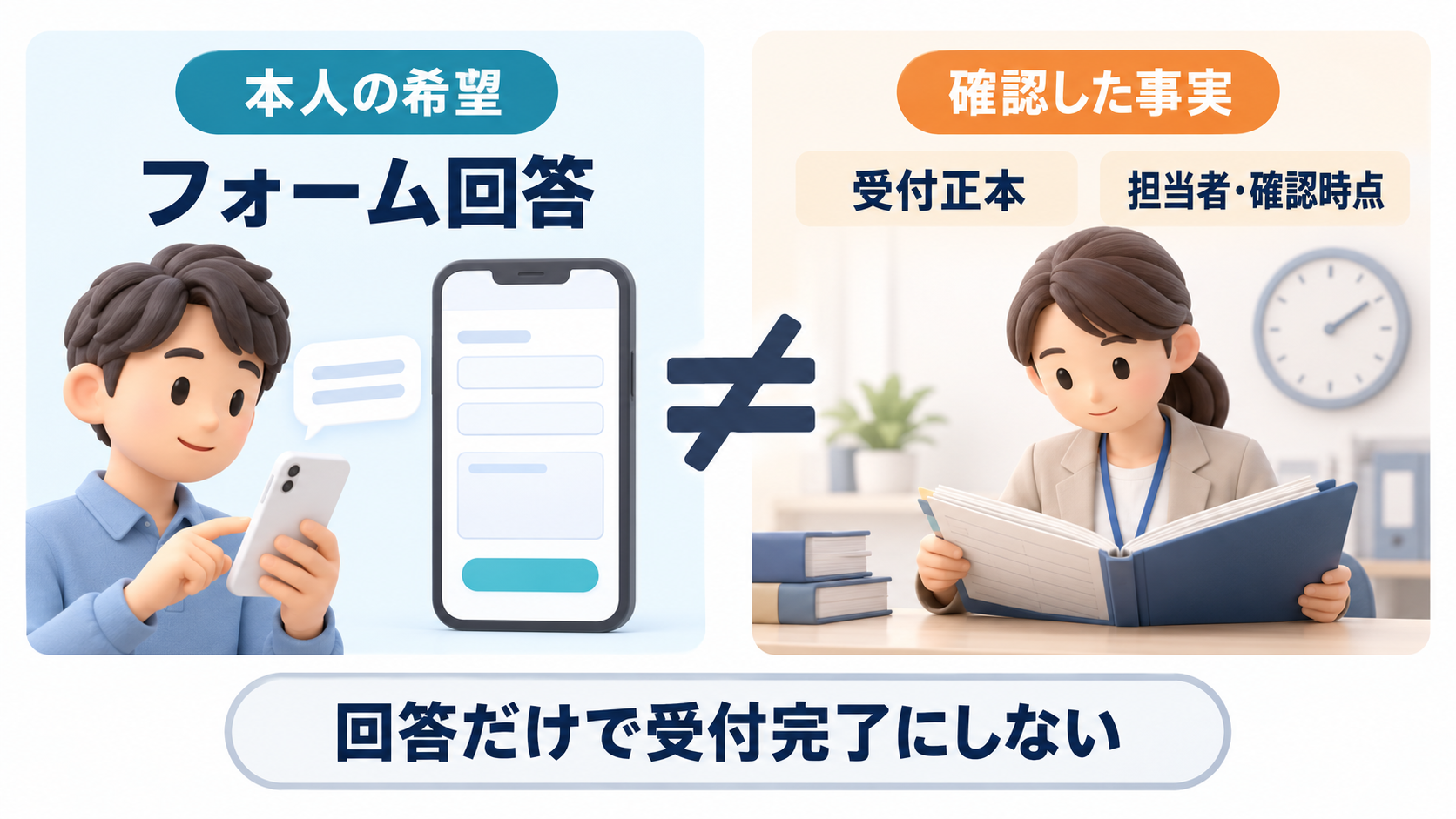
注意点:フォーム表示・回答・タグ付与を、そのまま受付完了に置き換えないようにします。
受付済みと記録するのは、施設が決めた正本に基づいて担当者が確認した後です。
Wi-Fiの案内と、利用資格・認証の確認は別にする
LINEでは、Wi-Fiの接続手順を確認する場所や、接続できないときの相談先を案内できます。
ただし、友だち追加をしたことだけで施設の利用資格が確認され、Wi-Fi認証まで完了すると考えてはいけません。
誰が利用できるかの判断と、認証情報を渡す手順は、施設の管理方法に沿って扱いましょう。
LINEのアカウント連携の公開仕様にも、外部サービスのアカウントと結び付けるための認証など、別の手順が示されています。
この仕様があることは、あなたの施設の会員管理やWi-Fi製品との接続が確認済みであることを意味しません。
受付、決済、入館、Wi-Fiが自動で一致する前提を置かず、必要な確認を残してください。
公開メニューに実際のパスワードを載せるのではなく、利用資格の確認後に施設が定めた方法で案内する考え方です。
接続できない場合も、認証情報をチャットへ貼り付けてもらうのではなく、施設の担当窓口へつなぎましょう。
案内と認証を分けると、どこまでLINEで対応し、どこから施設側が確認するかが明確になります。
標準機能で足りるか、公式CRMや拡張ツールが必要かを判断する
定型案内と手動確認から始める場合の無料タグの制約
初回案内への入口、定型返信、担当者のチャット、既存の受付正本を組み合わせるところから検討できます。
どの質問に答え、何を手動で確認するかが決まれば、追加機能が必要な部分も見つけやすくなります。
最初から外部ツールの導入を前提にする必要はありません。
ただし、LINE公式アカウントのチャットでは、無料範囲のタグ付与は1ユーザーにつき1個です。
利用区分、来店段階、月額相談の希望を別々のタグとして同時に付ける設計は、この範囲ではできません。
タグは整理用のラベルであり、事実そのものを保証するものでもありません。
無料範囲で始めるなら、タグは優先する対応状態など一つの用途に絞り、詳細は閲覧権限を確認した管理用ノートや既存の正本で扱う案があります。
標準機能で必ず足りると決めつけず、担当者が無理なく更新できるかを含めて判断しましょう。
多項目の整理では公式CRMの対象条件と更新方法を見る
複数の項目を整理し、回答に応じた情報更新も行いたい場合は、LINE公式アカウントの有料CRMオプションも選択肢です。
CRMとは、顧客との関係や情報を管理する仕組みを指します。
公式のCRMフォームには、回答に応じた顧客情報の更新やタグの付与・解除を設定する機能があります。
公式CRMオプションにはチャットProが含まれます。
両方を別々に必ず追加契約するものではなく、既存のチャットPro契約からCRMへ進む場合には切替条件の確認が必要です。
逆に、チャットProだけでCRMフォームが使えると判断しないようにしましょう。
認証状況や管理者権限、ビジネスマネージャー接続など、利用条件も公式案内で確かめます。
フォームの更新は、項目の型や契約条件、上書き・追加の違い、タグ処理の順序などに左右されます。
履歴を残したい項目を、現在値だけの更新で済ませないことが大切です。
公式CRMと公式チャットのタグ同期があることも、外部の受付台帳まで自動同期される根拠にはなりません。
機能名だけで選ばず、必要な記録の残し方と契約範囲を照合してください。
Lステップとエルメッセージは返信・記録の運用まで比較する
Lステップとエルメッセージは、LINE公式アカウントとは別のサービスです。
フォームと友だち情報・タグを連携する仕組みを検討できますが、回答者の識別方法や記録設定などの条件を確認する必要があります。
フォームがあるかだけでなく、既存の友だちをどう認識し、誰がどの画面で返信するかまで比較しましょう。
Lステップの公式FAQでは、導入前からいる友だちは自動認識されず、メッセージなどのアクションを契機に反映されると説明されています。
既存会員の情報や過去の受付履歴が、そのまま全部移ると考えないことが大切です。
エルメッセージのフォームでは、表示時と回答完了時のアクションを区別します。
特定の友だちへ送った個別フォームURLを別の人に使い回すと、回答が誤ってひも付くことがある点にも注意が必要です。
LINE公式アカウントの管理画面から送った返信は、これらの外部サービス側のチャット履歴に反映されないと、Lステップの公式FAQやエルメッセージの公式資料で案内されています。
返信窓口と引継ぎ方法を決め、サービス側の配信条件とLINE公式アカウント側の通数条件も分けて確認しましょう。
費用は金額だけでなく、必要な契約と配信方法をそろえて比較することが大切です。
なお、従来のリサーチ機能は2026年12月2日に終了予定と告知されているため、新規受付の基盤にはせず、CRMフォームとも区別してください。
利用後は希望条件を確認し、都度利用と月額相談を選べるようにする
希望する頻度・曜日・設備を、実際の来店履歴と分けて聞く
初回利用後の案内では、すぐに月額へ誘導するのではなく、次にどのように使いたいかを確認しましょう。
希望する曜日や時間帯、利用頻度、必要な席や設備を聞くと、利用方法を比較するための材料になります。
希望頻度は本人の申告であり、実際の来店回数とは別に扱います。
ここで、説明用の仮想例を一つ考えます。
今後もWeb会議をしながら使いたいという希望が届いた場合、担当者は希望時間帯と使いたい席を確認し、その条件が都度利用と月額プランのどちらで満たせるかを正式案内に照らします。
これは運用の考え方を示す例であり、実在する利用者の体験談や導入成果ではありません。
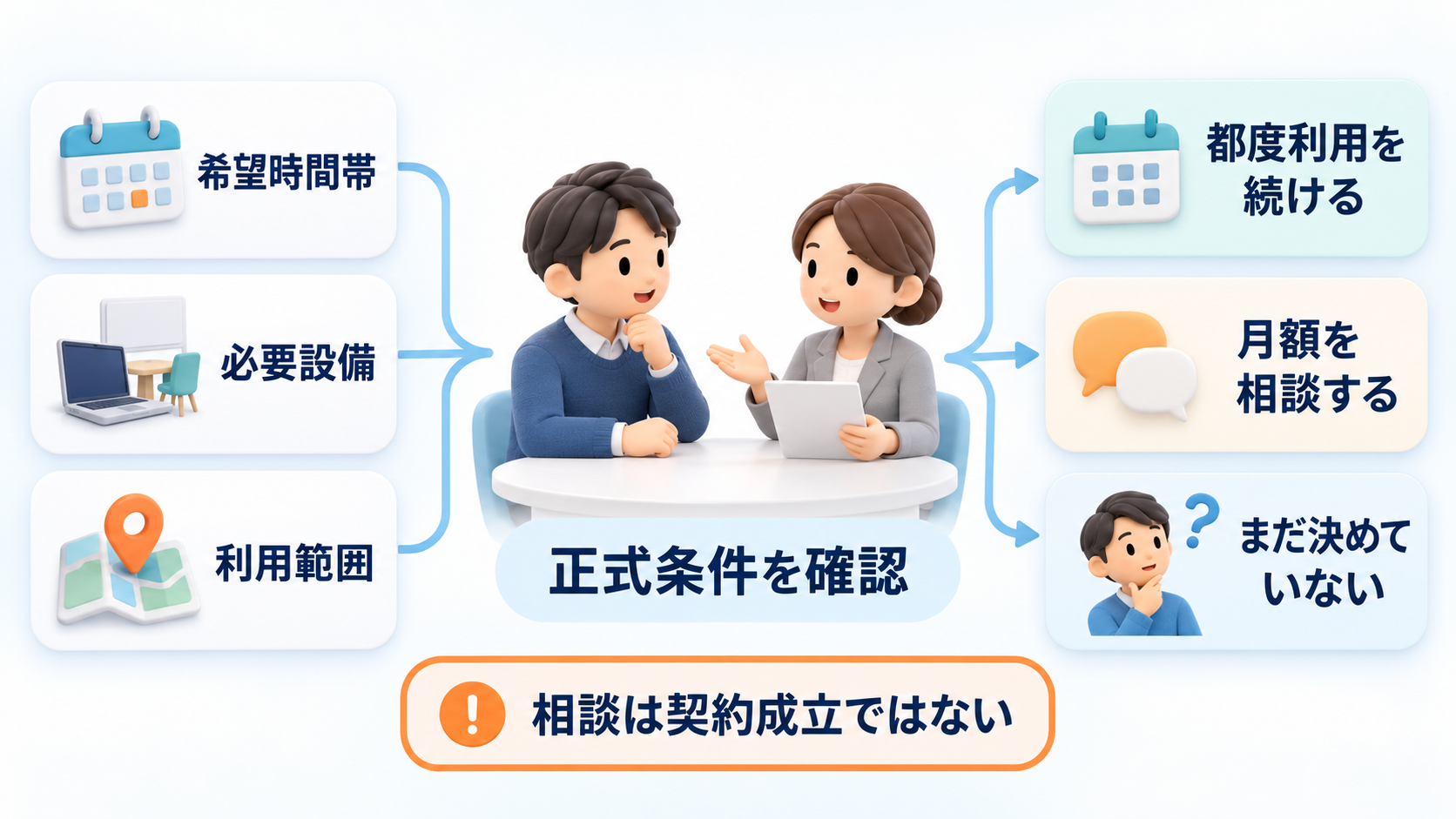
利用者には、都度利用を続けたい、月額を相談したい、まだ決めていないという選択を残してください。
相談の回答を、無条件の販促への同意や入会意思へ読み替えないことも大切です。
まず仕事に合う使い方を選べる状態を整えましょう。
月額プランの判断は、利用範囲と正式な契約条件へ戻す
月額プランを比べる際は、希望する拠点、曜日、時間、席、設備が利用範囲に含まれるかを先に確認します。
利用回数が多いという理由だけでは、必要な環境が使えるかは判断できません。
条件が合わなければ、都度利用を続けることも選択肢になります。
費用については、月額料金だけでなく、初期費用や追加利用の扱いなどを施設の正式案内で確認しましょう。
解約などの契約条件も、相談段階で確認したい項目です。
施設ごとに条件が異なるため、一定の回数を超えれば必ず月額が得になるという共通の基準は置きません。
担当者へ引き継ぐときは、本人の希望、確認できた利用範囲、まだ確認していない条件を分けて残します。
相談を終えたことと、申込みや契約が成立したことも別に記録してください。
契約の確定は施設の正式な手続きに戻し、LINEで相談希望を送っただけで自動入会したような案内にしないことが重要です。
案内を点検し、運用上の迷いを整理して次の一歩へ進む
取得する情報と、見られる担当者を必要な範囲に絞る
フォームは、聞ける項目をすべて並べるのではなく、相談と受付に必要な情報から考えましょう。
席や利用時間の相談のためだけに、詳しい勤務先情報、仕事内容、健康状態や収入まで広く集める設計は避けます。
何のために使う情報かを説明できない項目は、取得する必要性から見直してください。
個人情報保護委員会のガイドラインでは、本人からフォーム等で直接個人情報を取得する場合、法定例外を除き、事前の利用目的の明示が求められます。
利用目的を超える利用にも原則として事前同意が必要であり、目的を知らせることと同意を得ることは同じではありません。
同意欄を置くだけで、どのような使い方でも認められるわけではない点に注意しましょう。
個人データには必要かつ適切な安全管理措置が求められます。
閲覧担当と訂正・削除の相談先を決め、保存期間は利用目的や法令上の保存義務を踏まえて確認します。
必要な範囲で正確性・最新性を保ち、不要なデータの消去に努めるという原則を、一律の常時更新や退店直後の全削除と取り違えないでください。
具体的な運用の適法性は施設責任者が確認し、必要に応じて専門家へ相談しましょう。
表示・回答・受付・相談を別々に点検する
運用開始前には、実会員の個人情報を使わず、試験用のデータで案内の流れを確かめましょう。
次の項目を、担当者が実際に引き継げるかという視点で点検します。
- 席種・拠点ごとの通話や会議の条件、予約先が正式案内と一致しているか。
- PC版LINEでも同じ案内を読める経路があるか。
- 返信できる時間と、判断に迷う質問の引継ぎ先が決まっているか。
- 受付の正本、確認担当、確認時点、訂正方法が決まっているか。
- フォームの表示と回答を区別し、個別URLの転用や誤った情報更新がないか。
- 臨時変更があったとき、どの案内を誰が更新するか決まっているか。
運用後の数値も、友だち追加、回答、受付確認、相談完了を別に集計します。
延べ件数なのか実人数なのか、どの期間の記録なのかをそろえ、受付人数は正本から確認してください。
公式CRMフォームの回答集計はリアルタイムではなく、1日1回です。
その集計を当日の入館人数と取り違えず、数が増えたことだけでLINEによる売上効果を断定しないようにしましょう。
まず初回案内を整え、設計に迷う部分を相談する
コワーキングスペースのLINE活用は、利用者の仕事条件に合う使い方を案内することから始められます。
初回案内の正式情報をそろえ、利用区分と進行状態を分け、定型返信と担当者の確認を切り分けましょう。
そのうえで、今の機能では扱いにくい部分があれば、公式CRMや拡張ツールを比較します。
まずは、自施設の案内項目、今使っている受付方法、スタッフが判断に迷う点を書き出してみてください。
ツールを増やすかどうかより、利用者と担当者の両方が迷わず次に進めるかが判断の軸になります。
LINEの案内や記録の設計を整理したい場合は、studio-THのIT集客の無料相談をご活用ください。
現在の案内と受付方法を振り返り、どこから整えるかを考えるきっかけにしていただければ幸いです。
コメント