Lステップのタグが増え、似た名前が並ぶようになった。
古いタグを片付けたいのに、どの配信で使っているか分からず、手が止まっていませんか。
接客や日々の配信を続けながら、過去の設定まで追い直すのは負担に感じるものです。
そんなときは、削除するタグを選ぶ前に、そのタグを使っている設定と、分からない箇所を分けることから始めましょう。
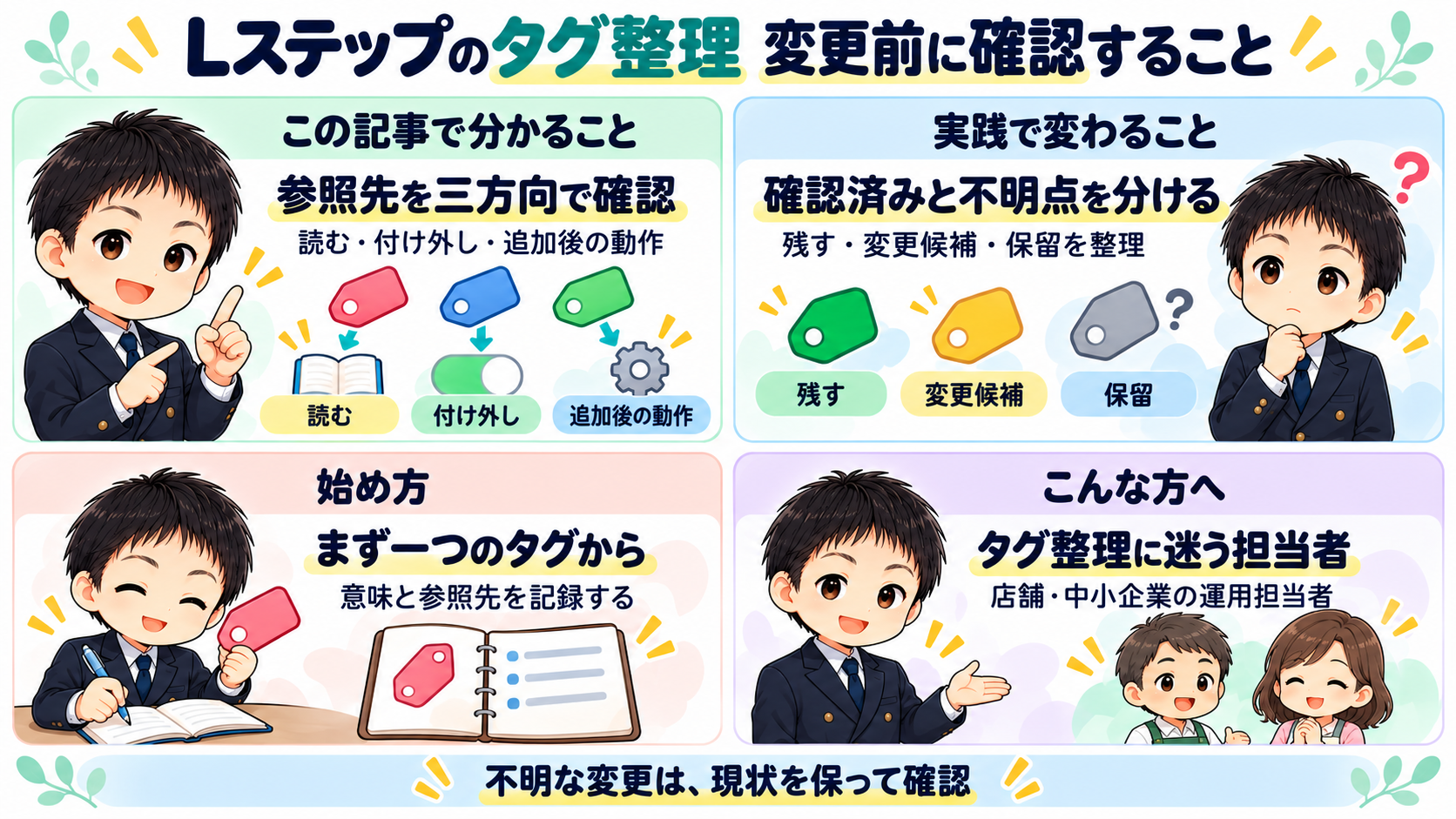
本記事では、Lステップの公式資料で確認できた機能と、studio-THが提案する確認表の作り方を分けて説明します。
タグの削除や名前変更がすべての参照先にどう影響するか、完全に復元できるかは、今回確認した公開資料だけでは判断できません。
安全な一括削除の手順ではなく、変更前に何を調べ、どこで保留するかを整理する記事です。

studio-TH(弦巻 陽輔)
新潟唯一のLステップ正規代理店
商工会アドバイザーとして多数のLINE活用支援を実施中。
タグを消す前に、何を変えたいのかを分ける
タグを外す・名前を変える・タグ自体を削除するは別の話
最初に、あなたが行いたい作業を具体的な言葉にしてみてください。
特定の友だちからタグを外したいのか、表示される名前を分かりやすくしたいのか、タグそのものを管理対象からなくしたいのか。
どれも整理に見えますが、確認すべき内容は同じではありません。
公式のアクション管理の説明には、友だちにタグを付けたり外したりする設定があります。
これは、タグ自体の削除や名前変更の影響まで説明するものではありません。
付いているタグを外す操作と、タグ自体を削除する操作を混同しないことが出発点です。
名前の変更なら影響がない、と先に決めることも避けましょう。
出典:アクション管理の公式解説(2026年10月25日確認)。
確認表の最初には、変更したい対象と目的を別々に書きます。
例えば、目的が担当者の迷いを減らすことなら、まず用途を記録するだけでも、判断材料を増やせます。
タグを減らすこと自体を目標にせず、何が分かりにくく、誰が困っているかを整理すると、必要な調査の範囲を決めやすくなります。
付与人数がゼロでも、不要とは決めない
現在そのタグが付いている友だちがいないことと、今後も使わないことは別です。
公式資料には、回答フォームへの回答に応じてタグを付ける使い方が紹介されています。
まだ回答者がいない入口や、これから使う予定の設定が残っている可能性も、調査の段階では除外できません。
そこで、付与人数だけではなく、今後タグを付ける設定、配信などの条件として使う設定、業務上の用途を確認する方法をおすすめします。
これは、人数ゼロのタグには必ず用途があるという製品仕様ではなく、確認していない用途を見落とさないための運用上の考え方です。
古い名前や少ない付与人数も、それだけで不要と判断する根拠にはしないようにしましょう。
担当者が変わって意味を知る人がいない場合は、未使用と記録するのではなく、用途未確認と記録します。
新しいタグの分類や活用の基本から整理したい場合は、Lステップのタグ情報の活用を解説した記事も参考にしてください。
今回は、その次の段階である、すでに運用しているタグの確認に焦点を当てます。
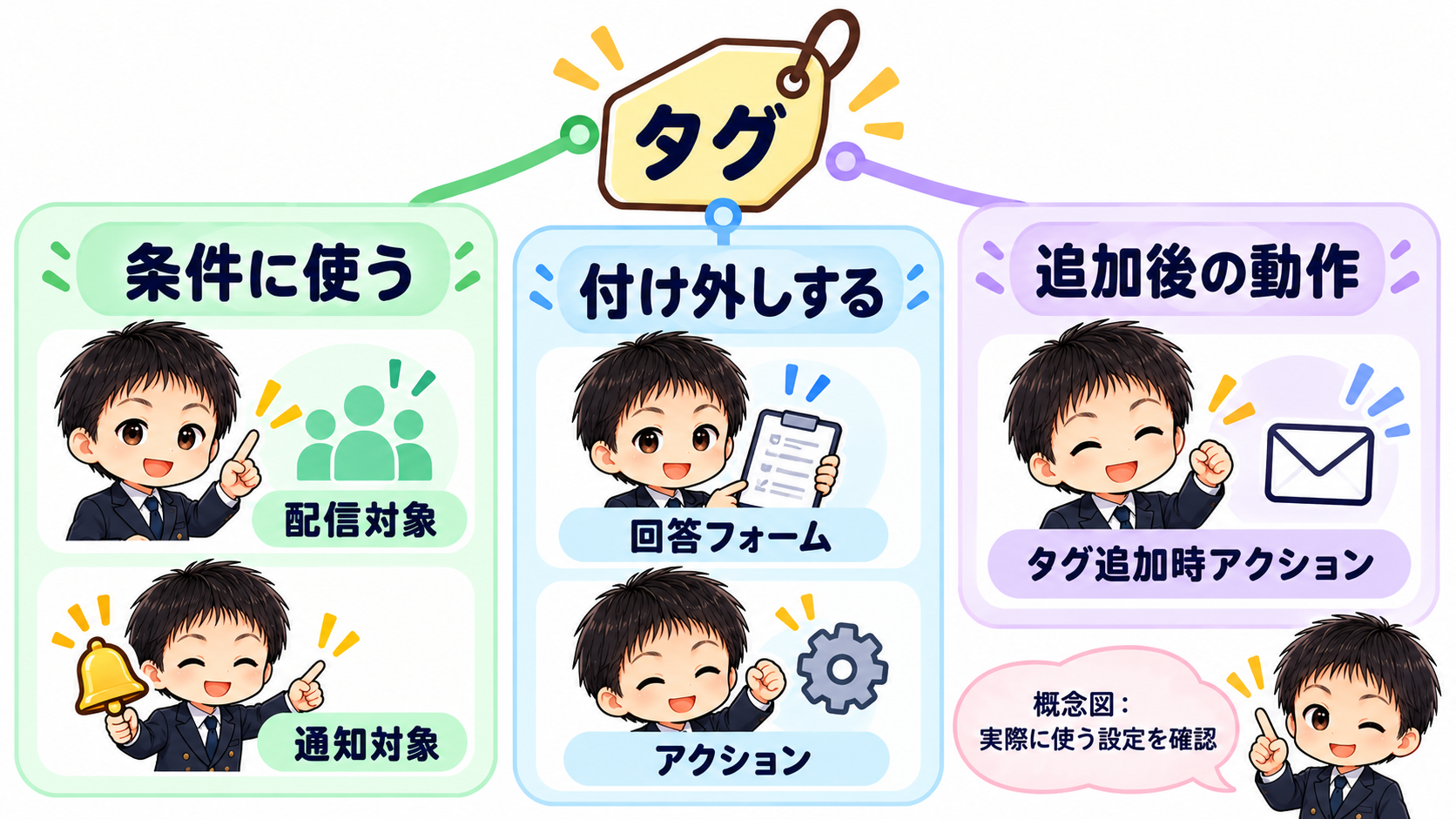
参照先は「読む・付け外しする・後から動く」の三方向で探す
配信先の条件と通知対象を確かめる
参照先とは、そのタグを判断材料や操作対象として使っている設定のことです。
まずは、タグの有無を読んで、対象を決める側から確認します。
公式資料では、タグによる分類や配信先の絞り込みに加え、通知対象の絞り込みにもタグ条件を使う例が示されています。
配信の文章だけを見ても、対象者を決める条件までは分かりません。
調べた設定の所在と、どの条件でタグを使っているかを記録しましょう。
対象に含めるための条件なのか、対象から除くための条件なのかも、実際の設定で確認する項目です。
画面の名前だけでは判断できない箇所は、未確認として残します。
💡 ポイント:
ここで作る一覧は、Lステップがすべての参照先を自動で抽出する機能の紹介ではありません。
あなたの運用で使っている機能を調べ、確認範囲を残すための手作業の整理案です。
通知など、配信以外の用途も候補に入れ、確認した場所と、まだ調べていない場所を分けてください。
出典:通知対象の絞り込みについての公式解説(2026年10月25日確認)。
回答フォームとシナリオの付け外しを確かめる
次は、タグを付けたり外したりする側です。
公式の回答フォームの解説では、選択肢に応じたタグ追加と、回答後に実行するアクションが説明されています。
フォームの一部分だけを見るのではなく、選択肢の設定と回答後の動きを分けて確認すると、記録の抜けを見つけやすくなります。
アクション管理の公式解説には、シナリオ配信や回答フォームなどの設定箇所と、タグの付け外しが示されています。
タグフォルダ単位の指定もあるため、タグ名を一つ見つけただけで確認を終えないことが大切です。
フォルダ指定の有無も調査欄に入れますが、フォルダ移動による影響を確認せずに断定してはいけません。
記録するときは、単にフォームと書くより、どのフォームのどの選択肢か、回答後のどのアクションかまで、他の担当者がたどれる形にします。
一つのタグが複数の場所に出てきたら、参照先ごとに行を分けて構いません。
同じタグ名だから同じ目的だろう、と用途をまとめないことも、変更前の確認に役立ちます。
出典:回答フォームの公式解説(2026年10月25日確認)。
タグ追加後の動作まで、一続きで確認する
タグを付けたところで確認を終えると、その後の動作を見落とすことがあります。
Lステップには、タグが付いた際のアクションを設定する仕組みがあります。
したがって、入口でタグを付ける設定と、そのタグの追加後に行う設定は、別の確認項目にしておきましょう。
特に注意したいのが、付け方による条件の違いです。
公式資料には、友だちリストや個人詳細画面から手動でタグを付けた場合、タグ追加時のアクションは実行されないとの注記があります。
この注記は、その画面からの手動付与についての説明です。
他の経路まで同じだと広げたり、手動でタグが付いたからフォーム経由の流れも正常だと判断したりしないでください。
また、アクションには繰返し実行に関わる設定もあります。
初回と二回目で期待する動作が違うのかを、実際の設定に合わせて整理します。
読む側、付け外しする側、後から動く側をつなげて見ることが、ここで提案する棚卸しの基本です。
出典:タグ追加時アクションの公式注記(2026年10月25日確認)。
一つの確認表で「残す・変更候補・保留」を分ける
タグの意味と設定の所在を同じ行に残す
ここからは、確認した情報を業務で使うための、独自の整理方法です。
Lステップの標準画面や自動診断機能ではありません。
表計算など、担当者が更新しやすい形式で、次の項目を一つの確認表にまとめてみてください。
- 対象のタグ名と、管理画面上の所在
- 業務上の意味と、用途を確認した相手
- 条件として使う設定、付け外しする入口、追加後の動作
- 確認した場所、確認日時、確認者
- まだ分からないこと、照会先、次に確認すること
大切なのは、分からない欄を想像で埋めないことです。
用途を推測した場合は推測と書き、設定を実際に見た記録と区別します。
別の担当者が確認したときにも、何を根拠に判断したかが分かる粒度を目指しましょう。
必要なら一つのタグに複数の参照先をひも付け、確認日が古い箇所だけを後から見直せる形にします。
変更候補は、削除してよいタグという意味ではない
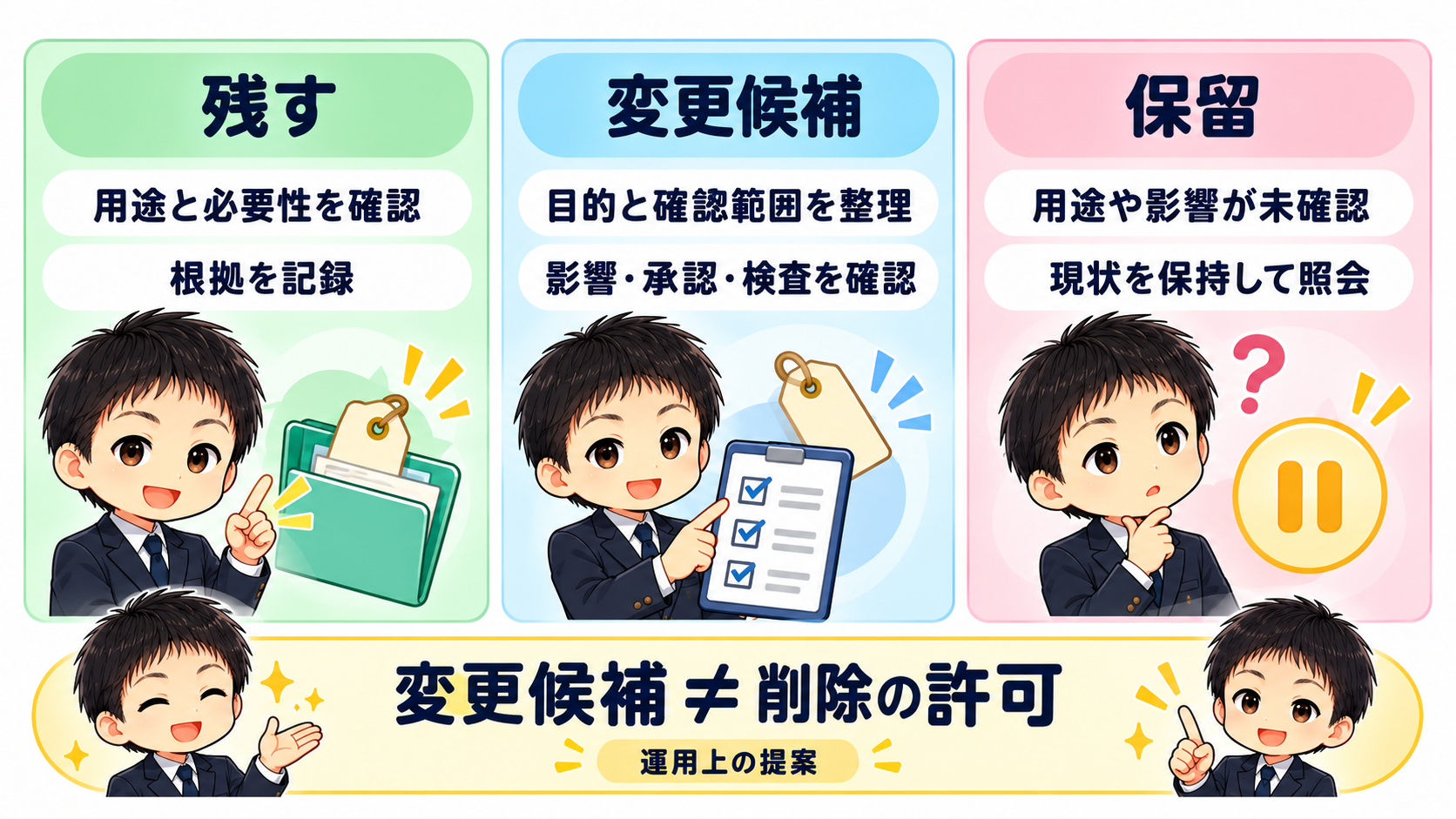
表ができたら、判断を三つに分けます。
用途や参照先が確認でき、引き続き必要なものは残す。
用途、担当者、影響や戻し方が分からないものは保留。
変更したい理由と確認範囲が整理できたものは、変更候補とします。
変更候補は、削除の許可や安全性の証明ではありません。
実際の操作による影響が不明なら、その段階で実行を止めます。
誰が作業し、誰が判断し、どの状態を確かめてから進めるのかまで、別途決める必要があります。
確認表を作った人と、変更を決める人が違う場合は、その役割も残してください。
判断欄だけでなく、理由の欄を設けると、後から見た人にも伝わります。
保留という言葉だけでは、何が分かれば先へ進めるかが見えません。
通知条件の確認待ち、旧担当者への用途照会待ちなど、不足を具体的にすることが、次の一歩につながります。
| 判断 | 確認した内容 | 次にすること |
|---|---|---|
| 残す | 用途と必要性を確認 | 根拠を記録 |
| 変更候補 | 目的と確認範囲を整理 | 操作の影響・承認・検査条件を確認 |
| 保留 | 用途や影響などが未確認 | 現状を保持して照会 |
説明用の「体験申込済」タグで判断を練習する
ここでは、実際の支援実績ではない、説明用の架空設定を考えます。
教室が体験申込みを受け付け、体験申込済というタグを使っている想定です。
フォームからのタグ付与、案内対象を決める条件、スタッフへの通知条件を、別々の欄に分けます。
フォームの設定は確認できても、通知側をまだ調べていないなら、参照先の調査は途中です。
案内が終了したという理由だけでタグを不要と決めず、通知側の用途を確認するまでは保留とする判断ができます。
これは、タグを消すと必ず通知が止まるという仕様の説明ではありません。
影響が分からない箇所を残したまま、変更を決めないための例です。
このように、確認できた事実と、確認が必要な点を分けて書くと、担当者への質問も具体的になります。
例の設定をそのまま自店へコピーするのではなく、実際に使う入口と用途へ置き換えて考えてください。
記録を残しても、元に戻せるとは限らない
画面の記録とCSVの役割を分ける
変更前の状態を記録しておくことと、元の状態へ完全に戻せることは別です。
画面の記録は、何を見て判断したかを振り返る材料になります。
しかし、その記録があるだけで、設定や動作まで自動的に復元できるとは限りません。
記録を取ったから変更してよい、という判断には使わないようにしましょう。
公式のCSV解説では、友だちデータの出力対象にタグや購読中シナリオなどが含まれています。
一方、取込みは同一アカウントから出力したCSVを使うこと、タグは登録済みのものが対象であることなどの条件があります。
友だちデータの出力と、タグの定義や参照関係を含む全設定のバックアップは同じではありません。
本記事では、CSVによる完全復元を保証しませんし、復元を試すための取込み操作もすすめません。
出典:CSV出力・取込みの公式解説(2026年10月25日確認)。
保存する情報は、今回の確認に必要な範囲に絞ります。
タグの意味を相談するだけなら、顧客の本名や連絡先を表に並べる必要があるか、一度立ち止まって考えてください。
画面の記録や出力ファイルには、意図しない情報が含まれることもあるため、内容と閲覧できる人の範囲を確認します。
必要以上に複製せず、何のための記録かを決めて管理することをおすすめします。
戻し方が不明な変更は、現状を保って照会する
今回確認した公開資料では、タグ自体を削除したり名前を変更したりした後、すべての条件やアクションがどう扱われるかまでは確認できていません。
この不明点を、問題ないはずという推測で埋めることはできません。
実際の変更で必要になる場合は、現状を保持し、構築担当者や公式サポートへ確認しましょう。
質問するときは、対象の操作、現在の用途、参照している設定、不明な点を分けると伝わりやすくなります。
例えば、名前だけを変える予定なのか、友だちから外す予定なのかを最初に伝えます。
そのうえで、確認できている設定と、まだ確認できない設定を示し、どの影響を知りたいのかを具体化してください。
認証情報や、説明に必要のない顧客情報を送る必要はありません。
回答を受け取った後も、その説明が自店の対象機能や操作に当てはまるかを確認します。
別の機能の説明や、異なる操作への回答を、そのまま今回の変更へ当てはめないことが大切です。
確認表が完成したことと、実行条件が整ったことを別々に扱うと、判断の飛躍を防ぐ助けになります。
変更前後は、実際の入口と期待結果を照合する
手動でタグを付ける検査だけに頼らない
変更を検討するときは、何がどうなれば確認できたと判断するかを、作業前に決めておきます。
これは、本番で無条件にテストを実行するすすめではありません。
送信先、後続の動作、確認担当者などを整理し、許可された範囲で検査するための計画です。
確認項目は、対象者と対象外の人、すでにタグが付いている状態、初回と繰返しなど、実際の条件に合わせて分けます。
フォームを入口にする設定なら、手動付与だけで代用せず、その入口に沿って何を確かめる必要があるかを考えます。
友だちリストや個人詳細画面からの手動付与では、タグ追加時アクションが動かないという公式注記も、検査方法を考える際の注意点です。
公式の回答フォーム解説には、自分へのテスト送信後にタグや友だち情報を確認する方法と、通数消費への注意が示されています。
テストだから無料、誰にも影響しないとは決めつけないでください。
検査に使う条件と、動く可能性のある後続処理を先に整理し、必要な確認が取れるまで実行しないことが大切です。
出典:回答フォームの動作確認と通数の注意(2026年10月25日確認)。
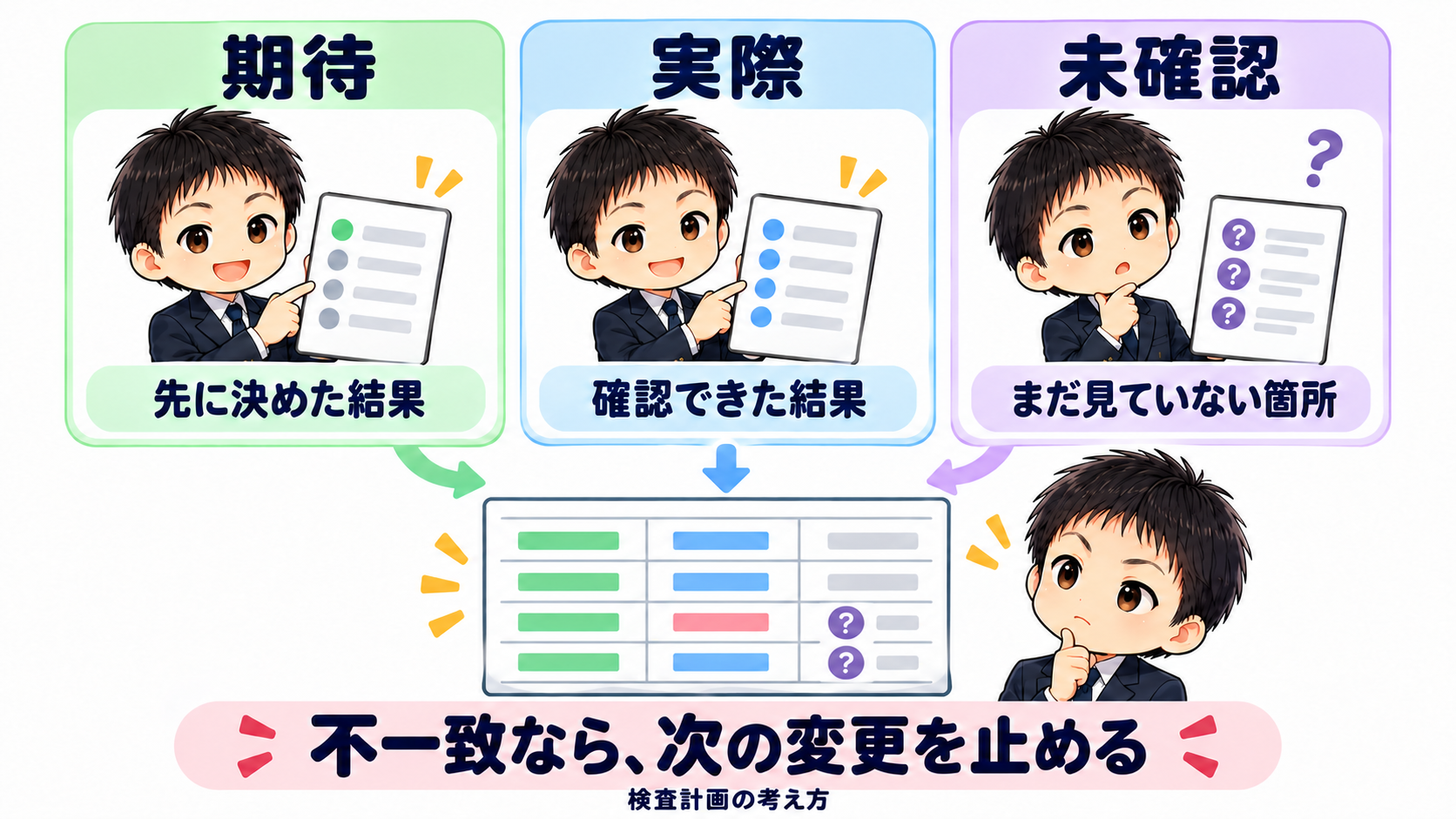
期待・実際・未確認を分けて、再開を判断する
検査の記録には、対象条件、入口、期待する結果、実際に確認した結果、判定、確認者、日時を残します。
まだ見ていない箇所を成功扱いにせず、未確認として分けてください。
保存ボタンを押したことと、期待した動作を確認できたことは別です。
例えば、タグが付いたことは確認できても、その後に動く設定が未確認なら、タグ付与だけが確認済みという記録にします。
期待と違う結果や、予定していない動作があれば、次の変更を止め、確認担当者へ戻す判断が必要です。
ここでも、確実な戻し方が分からないまま、別の変更を重ねて調整しようとしないようにしましょう。
再開の条件は、問題がなさそうという感覚ではなく、どの不足が解消したら進めるかで書きます。
担当者から対象操作の説明を受ける、未確認の通知条件を確認するなど、次に確かめることを具体化してください。
本記事で実アカウントのテストを行ったわけではありません。
検査票も運用提案であり、自店の設定と必要な承認に合わせて使うものです。
タグ整理で迷いやすいことへのQ&A
Q. 誰にも付いていないタグなら、消してもよいですか?
A. 付与人数だけでは判断しないことをおすすめします。
今後タグを付けるフォームや、条件として参照する設定などが未確認かもしれません。
まずは用途と参照先を調べ、不明点が残る場合は保留にします。
変更候補に整理できても、それは削除してよいという意味ではありません。
具体的な操作の影響や確認方法が分からない場合は、現状を保ち、担当者や公式サポートへ確認してください。
Q. CSVを保存すれば、削除前に完全に戻せますか?
A. 完全に戻せるとは保証できません。
公式に説明されている友だちデータの出力と、タグの定義やすべての参照関係を含む設定の復元は別です。
取込みにも、同一アカウントから出力したファイルを使うなどの条件があります。
CSVがあるから削除してよいと考えず、必要な操作の影響と戻し方を確認しましょう。
本記事では、その確認ができない変更は保留する方針を提案しています。
Q. 手動でタグを付けたのに、アクションが動かないのは故障ですか?
A. それだけでは故障と判断できません。
公式資料には、友だちリストや個人詳細画面から手動でタグを付けた場合、タグ追加時アクションは実行されないとの注記があります。
他の付与経路まで同じだと一般化せず、どの画面や入口で操作したかを確認してください。
繰返し実行などの設定条件も切り分け、期待した動作と実際の条件が一致しているかを確認することが先です。
まずは一つのタグから、分からない箇所を見える形にする
最初からすべてのタグを変更する必要はありません。
まずは整理したいタグを一つ選び、意味、参照先、未確認の箇所を書き出してみてください。
今すぐ変えられないという結果でも、何を確かめればよいかが分かれば、次の相談や調査につなげられます。
大切なのは、タグの数を減らすことより、業務でどう使われているかを説明できることです。
残すものは残し、分からない変更は保留する。
その判断を担当者同士で共有できる形にすることから、運用を見直してみませんか。
LINE公式アカウントやLステップの運用を、どこから整理するか迷う場合は、studio-THのIT集客の無料相談をご活用ください。
まずは現状と困っている点を整理する場として、ご相談いただけます。
個別の設定変更や支援内容は、状況を確認したうえで検討します。
コメント